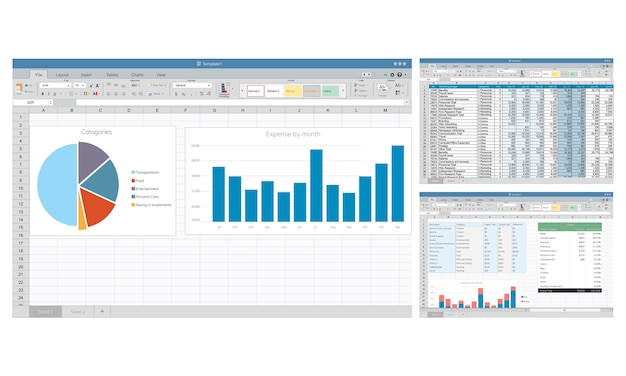
wiesz, że wykorzystanie wykresów w Excelu może znacznie uprościć analizę danych? dzięki nim masz możliwość przedstawienia informacji w sposób, który jest przejrzysty i zrozumiały. tworzenie wykresu jest naprawdę łatwiejsze, niż mogłoby się wydawać. przekonaj się, jak wykresy mogą dodać wartości twoim raportom i prezentacjom!
Jak zrobić wykres w Excelu?
Aby stworzyć wykres w Excelu, zacznij od wprowadzenia danych w formie tabeli. Gdy już to zrobisz, zaznacz obszar z danymi i przejdź do zakładki „Wstawianie”. Następnie wybierz typ wykresu, który najbardziej Ci odpowiada, na przykład:
- słupkowy,
- liniowy,
- kołowy.
Po dokonaniu wyboru, Excel automatycznie stworzy wykres na podstawie zaznaczonych informacji. Możesz go swobodnie edytować, dodając tytuły, etykiety danych oraz modyfikując jego wygląd.
Wykresy w Excelu to doskonałe narzędzie do wizualizacji danych, które ułatwia ich analizę i zrozumienie. Dzięki różnorodności dostępnych typów, takich jak wykresy słupkowe, kołowe czy liniowe, możesz dostosować sposób prezentacji do swoich potrzeb. Dodatkowo, Excel oferuje polecane wykresy, co znacząco upraszcza cały proces tworzenia wizualizacji. Pamiętaj, że umiejętne posługiwanie się wykresami sprawia, że raporty i prezentacje stają się bardziej czytelne i atrakcyjne.
Jakie są kroki tworzenia wykresu w Excelu?
Aby stworzyć wykres w Excelu, warto wykonać kilka istotnych kroków, które pomogą w efektywnym przedstawieniu danych. Oto przewodnik, jak to zrobić:
- wprowadzenie danych: Zaczynając, umieść swoje dane w arkuszu w postaci tabeli. Zazwyczaj przydadzą się dwie kolumny – w jednej wpisz etykiety, na przykład kategorie, a w drugiej wartości liczbowe,
- zaznaczenie danych: Kolejnym krokiem jest wybór komórek, które chcesz uwzględnić w wykresie. Upewnij się, że zaznaczasz wszystkie istotne informacje, aby wykres był pełny i informacyjny,
- wybór typu wykresu: Następnie przejdź do zakładki „Wstawianie” w pasku narzędzi. Wybierz typ wykresu, który najlepiej oddaje charakter twoich danych. Excel oferuje wiele opcji, od wykresów słupkowych, przez liniowe, aż po kołowe,
- wstawienie wykresu: Po dokonaniu wyboru, kliknij na wybrany typ wykresu. Excel automatycznie stworzy wykres na podstawie zaznaczonych danych, co umożliwi jego podgląd w arkuszu,
- dostosowanie wykresu: Na koniec warto dostosować wykres do swoich preferencji. Możesz dodać tytuł, etykiety osi oraz legendę. Dodatkowo zmień kolory i style wykresu, aby zwiększyć jego czytelność i atrakcyjność wizualną.
Zastosowanie tych kroków sprawia, że tworzenie wykresów w Excelu staje się łatwe i przyjemne, co z pewnością ułatwia wizualizację oraz analizę danych.
Jakie są typy wykresów w Excelu?
Excel oferuje różnorodne typy wykresów, które skutecznie pomagają w wizualizacji danych. Oto kilka z najpopularniejszych opcji:
- Wykres kolumnowy: prezentuje informacje za pomocą pionowych słupków, co ułatwia porównania między różnymi kategoriami,
- Wykres liniowy: łączy dane za pomocą linii, co doskonale sprawdza się w ukazywaniu trendów w czasie,
- Wykres kołowy: obrazowo przedstawia proporcje różnych wartości w stosunku do całości,
- Wykres słupkowy: jego poziome słupki ułatwiają porównania, zwłaszcza gdy etykiety są długie,
- Wykres punktowy: ukazuje dane jako punkty na dwóch osiach, co jest przydatne do analizy relacji między dwiema zmiennymi,
- Wykresy skumulowane kolumnowe oraz 100% skumulowane kolumnowe: doskonale nadają się do przedstawiania danych skumulowanych w czasie,
- Wykresy bąbelkowe: pozwalają na wizualizację trzech zmiennych, przy czym rozmiar bąbelka reprezentuje dodatkową wartość,
- Wykresy radarowe: ukazują wielowymiarowe dane, co umożliwia jednoczesne porównanie różnych kategorii w jednym wykresie.
Każdy z tych typów wykresów ma swoje specyficzne zastosowania. Wybór właściwego wykresu jest kluczowy, aby lepiej zrozumieć dane i ich wzajemne relacje, co wspiera proces podejmowania świadomych decyzji opartych na analizie tych informacji.
Jak dostosować wykres w Excelu?
Aby dostosować wykres w Excelu, warto zmienić jego elementy, tak aby lepiej odpowiadały Twoim oczekiwaniom oraz były bardziej zrozumiałe. Oto kilka istotnych kroków, które mogą ułatwić ten proces:
- Tytuł wykresu: Aby nadać wykresowi nazwę, wystarczy kliknąć na jego tytuł i wpisać odpowiednią etykietę. Pamiętaj, by tytuł jasno odzwierciedlał zawartość wykresu – powinien być zwięzły, ale jednocześnie informacyjny.
- Etykiety osi: Wybierz oś, a następnie dodaj nazwy, które wyjaśnią, co reprezentują konkretne osie. Starannie dobrane etykiety ułatwiają interpretację danych.
- Legenda: Wprowadzenie legendy sprawia, że łatwiej zrozumiesz, co oznaczają różne kolory czy style na wykresie. To szczególnie pomocne w sytuacjach, gdy wykres zawiera wiele serii danych.
- Formatowanie wykresu: Zmień kolory tła, style linii i inne elementy, aby poprawić wygląd wykresu. Warto stosować kontrastujące barwy, co znacznie zwiększy jego czytelność.
- Linie siatki: Możesz dostosować linie siatki, co pomoże w precyzyjniejszym odczycie danych. W zależności od potrzeb, możesz je włączyć lub wyłączyć.
- Dostosowanie danych: Przeciągaj i zmieniaj rozmiar elementów wykresu, aby lepiej pasowały do układu dokumentu. Jeśli zajdzie taka potrzeba, nie wahaj się także zmienić typu wykresu.
Te proste kroki sprawiają, że personalizacja wykresu w Excelu staje się znacznie łatwiejsza, co przekłada się na lepszą wizualizację oraz prezentację danych.
Jak zapisać wykres jako szablon?
Aby zapisać wykres jako szablon w Excelu, postępuj zgodnie z tymi prostymi krokami:
- Naciśnij prawym przyciskiem myszy na wykresie, który chcesz zachować,
- Wybierz opcję „Zapisz jako szablon” z menu, które się pojawi,
- Wprowadź nazwę dla swojego szablonu i kliknij „Zapisz”.
Dzięki zapisaniu wykresu jako szablonu, możesz w przyszłości korzystać z tych samych ustawień, co znacznie przyspiesza proces tworzenia nowych wykresów. Twój szablon znajdzie się w bibliotece szablonów wykresów, co pozwoli na łatwe i szybkie wykorzystanie go w nadchodzących projektach.
Jakie są wskazówki dotyczące efektywnej wizualizacji danych?
Aby skutecznie wizualizować dane w Excelu, warto poznać kilka istotnych zasad. Staranny wybór wykresów oraz eliminacja zbędnych elementów mogą znacząco zwiększyć czytelność prezentowanych informacji.
Zaczynając, kluczowy jest dobór odpowiednich wykresów. Warto dopasować typ wykresu do charakterystyki danych oraz celu, jaki chcesz osiągnąć. Na przykład:
- wykresy liniowe świetnie pokazują zmiany w czasie,
- wykresy kołowe skutecznie ilustrują proporcje różnych kategorii.
Excel posiada funkcję 'Polecane wykresy’, która podpowiada najlepsze opcje na podstawie zaznaczonych danych.
Drugą ważną zasadą jest eliminacja zbędnych elementów. Ogranicz szczegóły na wykresie, aby uniknąć wizualnego chaosu. Zbyt wiele informacji może sprawić, że wykres stanie się trudny do zrozumienia. Skoncentruj się na kluczowych danych, które najlepiej oddają istotę Twojej prezentacji.
Stosując te zasady, znacznie podniesiesz jakość swoich wizualizacji, co sprawi, że Twoje dane staną się bardziej zrozumiałe i atrakcyjne dla odbiorców.