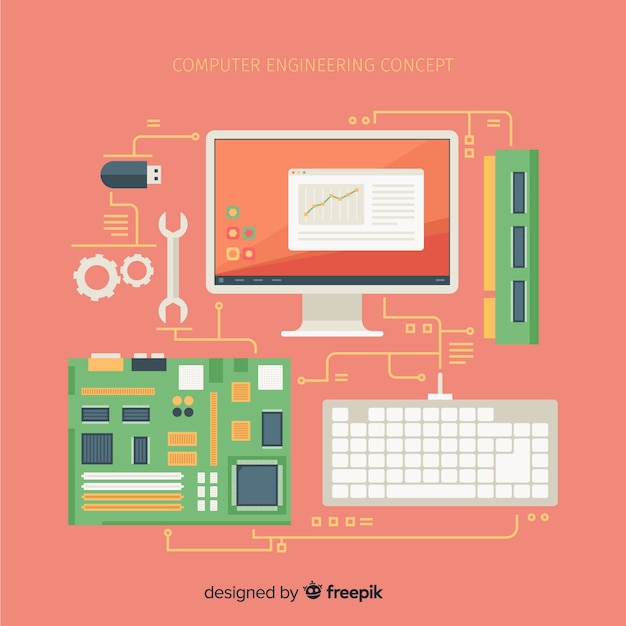
Składanie własnego komputera to nie tylko świetna zabawa, ale także szansa na stworzenie sprzętu idealnie dostosowanego do Twoich wymagań. W tym przewodniku krok po kroku przedstawimy, jak zbudować komputer, który sprawdzi się zarówno w grach, jak i w pracy biurowej. Cały proces zajmie Ci zaledwie około godziny!
Jak złożyć komputer? Jakie są kroki w tym przewodniku?
Samodzielne składanie komputera to fascynująca przygoda, którą można podzielić na kilka podstawowych etapów, zapewniających sprawne działanie maszyny. Na początku warto wybrać odpowiednie podzespoły, które najlepiej odpowiadają Twoim potrzebom, niezależnie od tego, czy chcesz korzystać z komputera do gier, czy do pracy biurowej. Kolejnym krokiem jest przygotowanie komfortowego miejsca do pracy oraz zebranie niezbędnych narzędzi, takich jak:
- śrubokręt krzyżowy,
- mata antystatyczna,
- latarka.
Przechodząc do montażu, oto kluczowe kroki, które należy wykonać:
- Instalacja zasilacza: Włóż zasilacz do obudowy i upewnij się, że jest stabilnie zamocowany.
- Montaż płyty głównej: Przykręć płytę główną do obudowy, zwracając uwagę na prawidłowe umiejscowienie styków.
- Zainstalowanie procesora: Umieść procesor w gnieździe na płycie głównej, dbając o jego prawidłowe osadzenie.
- Dodanie pamięci RAM: Włóż moduły RAM do odpowiednich slotów na płycie głównej.
- Montaż karty graficznej: Zainstaluj kartę graficzną w slocie PCIe i zabezpiecz ją przy pomocy śrubek.
- Instalacja dysków HDD/SSD: Umieść dyski w przeznaczonych dla nich miejscach w obudowie.
- Podłączenie zasilania i kabli: Połącz wszystkie niezbędne kable, w tym zasilanie oraz kable SATA.
Na zakończenie uruchom komputer i zainstaluj system operacyjny, postępując zgodnie z instrukcjami wyświetlanymi na ekranie. Ważne jest, aby upewnić się, że wszystkie komponenty są ze sobą kompatybilne, ponieważ to klucz do prawidłowego działania całego systemu. Składanie komputera zazwyczaj zajmuje około godziny, a satysfakcja z własnoręcznie złożonego sprzętu jest naprawdę nieoceniona.
Czego potrzebujesz do składania komputera?
Aby złożyć komputer, potrzebujesz kilku kluczowych elementów, które muszą ze sobą współgrać. Wybór tych podzespołów zależy od tego, do czego zamierzasz używać sprzętu – czy będzie to gaming, czy może praca biurowa. Oto istotne komponenty, które warto rozważyć:
- Płyta główna: Wybierz model, który obsługuje twój procesor i zapewnia odpowiednią liczbę slotów na pamięć RAM,
- Procesor (CPU): Dobierz procesor zgodny z twoimi wymaganiami, zwłaszcza jeśli planujesz grać w zaawansowane gry,
- Pamięć RAM: Dla standardowego komputera biurowego wystarczą 8 GB, ale do gier lepiej postawić na 16 GB lub więcej,
- Karta graficzna (GPU): W komputerach przeznaczonych do gier niezbędna jest dedykowana karta graficzna,
- Zasilacz: Wybierz zasilacz o odpowiedniej mocy, zazwyczaj 500-600W jest wystarczające,
- Obudowa: Upewnij się, że obudowa pomieści wszystkie wybrane elementy,
- Dyski SSD/HDD: Dysk SSD znacznie przyspiesza ładowanie systemu oraz aplikacji.
Warto pamiętać, że niewłaściwie dobrane komponenty mogą znacznie obniżyć wydajność komputera, dlatego każda decyzja powinna być dokładnie przemyślana. Zawsze sprawdzaj specyfikacje producentów, aby mieć pewność, że wszystkie elementy będą ze sobą harmonijnie współpracować.
Jak wybrać odpowiednie komponenty do komputera?
Wybór odpowiednich komponentów do komputera ma ogromny wpływ na jego wydajność oraz funkcjonalność. Zanim przystąpisz do zakupów, warto zastanowić się, do jakich celów komputer ma służyć. Czy planujesz grać w najnowsze tytuły, pracować w biurze, a może zajmować się renderowaniem grafiki? Jasne określenie przeznaczenia pomoże Ci wybrać takie podzespoły, które będą optymalnie odpowiadały Twoim oczekiwaniom.
Poniżej przedstawiamy kluczowe komponenty, na które warto zwrócić uwagę:
- procesor (CPU) — wybierz model, który sprosta Twoim wymaganiom. Dla entuzjastów gier polecane są mocniejsze jednostki, takie jak AMD Ryzen czy Intel Core i5 lub i7,
- płyta główna — sprawdź, czy jest zgodna z wybranym procesorem. Chipsety dla AMD obejmują serie A, B i X, podczas gdy dla Intela dostępne są H, B i Z. Zwróć uwagę na liczbę slotów na pamięć RAM oraz dostępne złącza,
- pamięć RAM — 8 GB to standardowa ilość do komputerów biurowych. Dla graczy lepszym wyborem będzie 16 GB lub więcej. Warto również zwrócić uwagę na częstotliwość pamięci, ponieważ ma ona znaczący wpływ na ogólną wydajność systemu,
- karta graficzna (GPU) — dla komputerów przeznaczonych do gier niezbędna jest dedykowana karta, na przykład z serii NVIDIA GeForce lub AMD Radeon. Wybór konkretnego modelu powinien zależeć od Twoich preferencji dotyczących gier oraz rozdzielczości, w jakiej chcesz grać,
- zasilacz — upewnij się, że jego moc jest dostosowana do pozostałych komponentów. Zazwyczaj wystarcza zasilacz o mocy 500-600 W, ale warto mieć pewien zapas na ewentualne przyszłe rozszerzenia,
- obudowa — sprawdź, czy pomieści wszystkie wybrane elementy i zapewnia odpowiednią wentylację, co jest kluczowe dla utrzymania optymalnej temperatury podczas pracy,
- dyski SSD i HDD — dyski SSD przyspieszają ładowanie systemu oraz aplikacji, co jest nieocenione w kontekście gier. Dobrym pomysłem jest rozważenie połączenia obu typów dysków, aby uzyskać najlepszą możliwą wydajność.
Przemyślenie każdego z tych elementów pozwoli Ci stworzyć komputer, który nie tylko będzie funkcjonalny, ale także dostosowany do Twoich indywidualnych potrzeb.
Jaką kolejność montażu podzespołów należy zachować?
Kolejność montażu elementów w komputerze ma ogromne znaczenie dla jego prawidłowego funkcjonowania. Aby uniknąć późniejszych problemów z wydajnością, warto zwrócić uwagę na każdy krok tego procesu. Oto sugerowana procedura:
- Zasilacz: Zacznij od umiejscowienia zasilacza w obudowie. Kluczowe jest, aby był on stabilnie przymocowany. Dobierz model o mocy 500-600 W, ponieważ odpowiednia moc jest niezbędna dla działania pozostałych podzespołów.
- Płyta główna: Przykręć płytę główną do obudowy, upewniając się, że otwory montażowe są zgodne z jej wymiarami. Zwróć uwagę na poprawne ułożenie styków, by uniknąć późniejszych problemów z połączeniami.
- Procesor (CPU): Umieść procesor w odpowiednim gnieździe na płycie głównej, dbając o to, by był prawidłowo osadzony. W razie potrzeby nałóż pastę termoprzewodzącą, co zapewni lepsze przewodnictwo cieplne.
- Pamięć RAM: Włóż moduły RAM w odpowiednie sloty na płycie głównej, upewniając się, że są dobrze zamocowane i stabilne.
- Karta graficzna (GPU): Zainstaluj kartę graficzną w slocie PCIe, a następnie zabezpiecz ją śrubkami. To kluczowy komponent, zwłaszcza w komputerach stworzonych z myślą o grach.
- Dyski HDD/SSD: Umieść dyski w przeznaczonych dla nich miejscach. Pamiętaj, że dyski SSD znacząco przyspieszają ładowanie systemu operacyjnego oraz aplikacji, co jest istotne dla ogólnej wydajności.
- Podłączenia: Na koniec połącz wszystkie niezbędne kable, w tym zasilające oraz SATA do dysków. Upewnij się, że każde połączenie jest solidne i dobrze wykonane.
Dokładne przestrzeganie tej sekwencji montażu znacząco zmniejszy ryzyko problemów z wydajnością komputera, a także ułatwi ewentualne przyszłe rozszerzenia i modyfikacje.
Jak zainstalować komponenty w komputerze?
Instalacja podzespołów w komputerze to niezwykle ważny proces, który wymaga precyzji i znajomości zasad montażu. Jeśli chcesz prawidłowo zainstalować procesor, pamięć RAM oraz kartę graficzną, zapoznaj się z poniższymi wskazówkami.
- Instalacja procesora: Umieść go w gnieździe socket na płycie głównej, upewniając się, że siedzi stabilnie. Nie zapomnij nałożyć pasty termoprzewodzącej, co poprawi przewodnictwo cieplne i pomoże uniknąć przegrzewania.
- Montaż pamięci RAM: Włóż moduły do odpowiednich slotów na płycie głównej, zwracając uwagę, aby były dobrze osadzone — usłyszysz charakterystyczne kliknięcie, gdy znajdą się na właściwym miejscu.
- Instalacja karty graficznej: Zainstaluj ją w slocie PCI Express na płycie głównej, a następnie zamocuj śrubami, co zapewni jej stabilność i zapobiegnie luzom.
Pamiętaj, aby dokładnie przeczytać instrukcje dołączone do każdego z komponentów. Unikaj dotykania styków gołymi rękami, ponieważ może to prowadzić do uszkodzeń spowodowanych ładunkami elektrostatycznymi. Każdy z tych kroków jest kluczowy dla prawidłowego działania całego systemu, a staranne wykonanie tych czynności wpłynie na przyszłą wydajność Twojego komputera.
Jak podłączyć zasilacz i system chłodzenia?
Aby poprawnie zainstalować zasilacz oraz system chłodzenia, wykonaj następujące kroki:
- Umieść zasilacz w obudowie komputera, upewniając się, że jest on solidnie przymocowany.
- Podłącz kabel zasilający o długości 20 lub 24 pinów do odpowiedniego gniazda na płycie głównej.
- Nie zapomnij o 4-pinowym kablu, który należy umieścić w gnieździe procesora, co zapewni prawidłowe zasilanie jednostki CPU.
Kolejny krok to instalacja systemu chłodzenia:
- Upewnij się, że chłodzenie procesora jest dobrze osadzone na CPU,
- Zainstaluj wentylatory, kierując ich przepływ powietrza na zewnątrz obudowy, co skutecznie pomoże w odprowadzaniu ciepła,
- Kable wentylatorów podłącz do odpowiednich złączy na płycie głównej, aby mogły sprawnie działać.
Pamiętaj, że prawidłowe podłączenie zarówno zasilacza, jak i systemu chłodzenia ma kluczowe znaczenie dla stabilności oraz wydajności całego komputera. Sprawdź, czy wszystkie kable są dobrze wpięte i nie blokują wentylatorów.
Jak testować i uruchamiać komputer po złożeniu?
Aby skutecznie przetestować i uruchomić komputer po jego złożeniu, warto przejść przez kilka istotnych kroków:
- upewnij się, że wszystkie elementy są poprawnie zamontowane oraz podłączone,
- podłącz monitor, klawiaturę i myszy,
- sprawdź, czy zasilacz jest włączony.
Gdy wszystko jest już gotowe, możesz przejść do uruchamiania systemu. Włącz komputer i obserwuj pierwsze oznaki działania – ekran powinien się zaświecić, a wentylatory ruszyć. Jeśli komputer nie startuje, sprawdź jeszcze raz, czy wszystkie kable są prawidłowo podłączone, a komponenty dobrze osadzone.
Po udanym uruchomieniu komputera, wejdź do BIOS-u. W tym celu naciśnij odpowiedni klawisz – zwykle F2, DEL lub ESC – podczas startu. W BIOS-ie możesz zweryfikować, czy system rozpoznaje wszystkie zainstalowane podzespoły, takie jak procesor, pamięć RAM oraz dyski twarde. Upewnij się, że wszystkie komponenty są widoczne i działają poprawnie.
Kiedy wszystko działa jak należy, przystąp do instalacji systemu operacyjnego. Włóż nośnik instalacyjny, na przykład USB lub płytę DVD, i postępuj zgodnie z wyświetlanymi instrukcjami. Po zakończeniu tego procesu komputer będzie gotowy do użycia.
Pamiętaj, że testowanie oraz uruchamianie komputera po złożeniu to kluczowy etap, który pozwala szybko zidentyfikować ewentualne problemy z podzespołami. Warto także regularnie sprawdzać sprzęt po każdym większym upgrade’ie lub zmianie komponentów, aby zapewnić jego optymalną wydajność.
Co zrobić, jeśli napotkasz problemy podczas uruchamiania komputera?
Gdy napotykasz trudności z uruchomieniem komputera, warto podejść do sprawy metodycznie. Na początek sprawdź, czy wszystkie elementy są właściwie podłączone. Upewnij się, że zasilacz funkcjonuje poprawnie i dostarcza odpowiednią moc dla wszystkich komponentów. Nie zapomnij również o dokładnej inspekcji – uszkodzone lub niekompatybilne części mogą być źródłem problemów.
Kiedy masz do czynienia z komputerem, który nie chce się włączyć, zwróć szczególną uwagę na dźwięki oraz sygnały świetlne. Krótkie odgłosy mogą wskazywać na konkretne usterki, które warto zbadać. Sprawdź też, czy monitor jest prawidłowo podłączony i czy wyświetla obraz.
Jeżeli mimo tych kroków komputer nadal nie działa, rozważ skorzystanie z pomocy ekspertów lub serwisu komputerowego. Specjaliści są w stanie dokładnie ustalić, co jest nie tak, i zaproponować skuteczne rozwiązania. Dzięki temu zaoszczędzisz sobie kłopotów i nerwów.