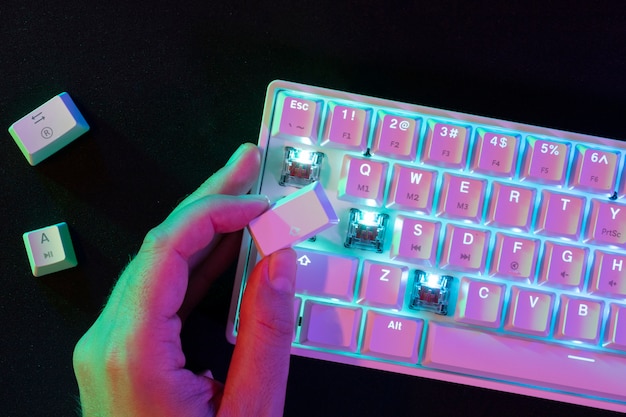
Podświetlenie klawiatury to nie tylko przyjemny dodatek, ale również praktyczne rozwiązanie, które znacznie ułatwia pracę w ciemniejszych miejscach. Włączenie go jest dziecinnie proste – wystarczy skorzystać z kilku intuicyjnych kombinacji klawiszy:
- naciśnij klawisz Fn,
- następnie przytrzymaj klawisz F5 lub F9,
- zobacz, jak klawiatura zaczyna świecić.
Dzięki temu zyskasz większy komfort podczas korzystania z laptopa. Teraz możesz cieszyć się lepszą widocznością i pracować jeszcze efektywniej!
Jak włączyć podświetlanie klawiatury?
Aby aktywować podświetlenie klawiatury, wystarczy skorzystać z dedykowanej kombinacji klawiszy. Najczęściej polega to na naciśnięciu klawisza Fn w połączeniu z innym, który ma ikonę podświetlenia. Takie klawisze zazwyczaj znajdują się w górnej części klawiatury (F1-F12) lub w sekcji z klawiszami strzałek. Co ciekawe, niektóre modele laptopów oferują możliwość regulacji jasności podświetlenia, co można osiągnąć poprzez wielokrotne naciśnięcie odpowiednich klawiszy.
Jeśli podświetlenie nie działa, warto zwrócić uwagę na aktualność sterowników. Problemy mogą wynikać z błędnej konfiguracji lub brakujących aktualizacji, które można łatwo zainstalować, odwiedzając stronę wsparcia producenta.
Oto najważniejsze informacje, które warto zapamiętać:
- podświetlenie klawiatury włącza się poprzez kombinację klawiszy Fn oraz klawisza z ikoną podświetlenia,
- istnieje możliwość dostosowania jasności podświetlenia, co znacząco poprawia komfort pracy w ciemniejszych warunkach,
- w przypadku problemów z działaniem podświetlenia, zaleca się zaktualizowanie sterowników na stronie producenta.
Dzięki tym prostym krokom możesz cieszyć się lepszym komfortem pracy, zwłaszcza w trudnych warunkach oświetleniowych.
Jak włączyć podświetlenie klawiatury na różnych modelach laptopów?
włączenie podświetlenia klawiatury może się różnić w zależności od modelu laptopa oraz jego producenta. W przypadku laptopów gamingowych, które często oferują efektowne, wielokolorowe podświetlenie, najczęściej aktywuje się je przy pomocy klawiszy funkcyjnych. Zazwyczaj wystarczy wcisnąć klawisz Fn razem z jednym z klawiszy, na przykład F3 lub F10, które są oznaczone ikoną podświetlenia. Warto również pamiętać, że w laptopach przeznaczonych do gier można regulować jasność podświetlenia, powtarzając naciśnięcie klawiszy strzałek, co pozwala na dostosowanie efektów świetlnych do własnych upodobań.
w laptopach przeznaczonych do pracy biurowej podświetlenie zazwyczaj jest bardziej stonowane i jednokolorowe, najczęściej w białych odcieniach. Aby je aktywować, również używa się kombinacji klawiszy Fn oraz klawisza funkcyjnego. Warto jednak zwrócić uwagę, że konkretne połączenia mogą się różnić w zależności od producenta, dlatego dobrze jest zapoznać się z dokumentacją swojego urządzenia.
Na przykład w laptopach marki ASUS podświetlenie włączy się przez naciśnięcie klawisza Fn i F4, natomiast w urządzeniach HP często wymagana jest kombinacja Fn i F5. Bez względu na model, kluczowe jest zidentyfikowanie ikony podświetlenia na odpowiednim klawiszu, co ułatwi szybkie włączenie tej funkcji.
aby aktywować podświetlenie klawiatury w różnych laptopach, warto:
- zlokalizować klawisz Fn oraz klawisz z ikoną podświetlenia,
- wcisnąć jednocześnie klawisz Fn i odpowiedni klawisz funkcyjny,
- w przypadku laptopów gamingowych sprawdzić dostępne opcje regulacji jasności.
te proste kroki pomogą poprawić komfort pracy w słabiej oświetlonych warunkach, niezależnie od rodzaju laptopa.
Jak wyłączyć podświetlenie klawiatury?
Aby wyłączyć podświetlenie klawiatury, możesz skorzystać z odpowiedniej kombinacji klawiszy. Zazwyczaj jest to klawisz Fn w połączeniu z przyciskiem oznaczonym ikoną podświetlenia. W laptopach, takich jak HP czy Dell, najczęściej spotykane klawisze to F3 lub F10.
Oto prosty przewodnik, jak to zrobić:
- Naciśnij klawisz Fn,
- Przytrzymaj klawisz z ikoną podświetlenia, zazwyczaj z symbolem strzałki skierowanej w dół,
- Dzięki temu jasność podświetlenia stopniowo się zmniejszy, aż całkowicie zgaśnie.
Warto pamiętać, że konkretne zestawienia klawiszy mogą różnić się w zależności od modelu laptopa, dlatego dobrze jest zerknąć do instrukcji obsługi swojego urządzenia. Jeśli mimo wszystko podświetlenie nie gaśnie, sprawdź, czy nie występują problemy z oprogramowaniem lub sterownikami, które mogą wpływać na jego działanie.