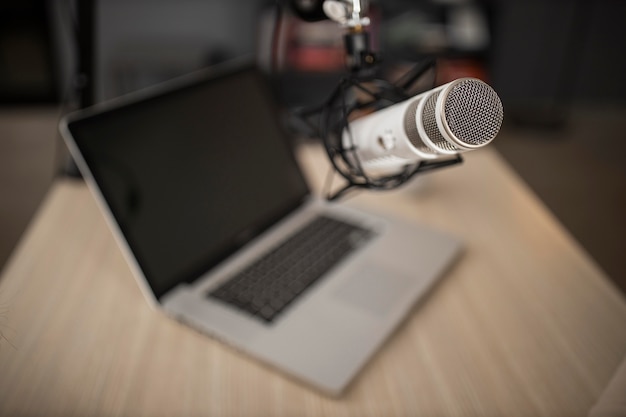
Czy masz trudności z uruchomieniem mikrofonu w swoim laptopie? To dość częsty problem, z którym boryka się wiele osób. Sprawdź, jak w prosty sposób aktywować mikrofon w systemie Windows 10 oraz innych systemach operacyjnych:
- wejdź w ustawienia,
- wybierz służba dźwięku,
- znajdź mikrofon i sprawdź jego stan,
- upewnij się, że jest włączony,
- przetestuj mikrofon w aplikacji do nagrywania.
Dzięki tym wskazówkom będziesz mógł cieszyć się wyraźnym dźwiękiem podczas rozmów i nagrań!
Jak włączyć mikrofon w laptopie z systemem Windows 10 i innymi systemami operacyjnymi?
Aby aktywować mikrofon w laptopie z systemem Windows 10, wykonaj następujące kroki:
- kliknij prawym przyciskiem myszy ikonę głośnika znajdującą się na pasku zadań,
- wybierz opcję „Otwórz ustawienia dźwięku”,
- w zakładce „Wejście” znajdziesz listę mikrofonów – wybierz ten, którego zamierzasz używać,
- upewnij się, że mikrofon jest podłączony i działa prawidłowo,
- zweryfikuj działanie, mówiąc do mikrofonu; jeśli pasek głośności zacznie reagować, wszystko jest w porządku.
Jeśli korzystasz z laptopa z systemem macOS, proces jest bardzo podobny:
- otwórz „Preferencje systemowe”,
- przejdź do zakładki „Dźwięk”,
- w sekcji „Wejście” wybierz mikrofon, który chcesz wykorzystać.
W obu systemach ważne jest, aby sprawdzić, czy mikrofon jest aktywowany i nie jest wyciszony. Jeśli napotykasz trudności, zwróć uwagę, czy aplikacje, z których korzystasz, mają odpowiednie uprawnienia do korzystania z mikrofonu.
Jak włączyć mikrofon w słuchawkach podłączonych do laptopa?
Aby aktywować mikrofon w słuchawkach podłączonych do laptopa, zacznij od upewnienia się, że są one właściwie podłączone do portu audio. W przypadku słuchawek bezprzewodowych najpierw sparuj je z laptopem, co można łatwo zrobić w sekcji „Urządzenia Bluetooth”.
Kolejnym krokiem jest kliknięcie ikony głośnika na pasku zadań, a następnie wybór opcji „Otwórz ustawienia dźwięku”. W zakładce „Wejście” znajdziesz mikrofon słuchawek; ustaw go jako domyślne urządzenie do nagrywania.
Jeśli korzystasz z systemu Windows 10, wykonaj następujące kroki:
- sprawdź, czy słuchawki są prawidłowo podłączone,
- kliknij prawym przyciskiem myszy ikonę głośnika na pasku zadań,
- wybierz „Otwórz ustawienia dźwięku”,
- w zakładce „Wejście” zobaczysz listę dostępnych mikrofonów – wybierz ten z słuchawek,
- upewnij się, że mikrofon jest włączony i nie jest wyciszony,
- przetestuj mikrofon, mówiąc do niego i obserwując, czy pasek głośności się porusza.
Te proste kroki pozwolą Ci włączyć mikrofon w słuchawkach, co znacznie poprawi jakość dźwięku podczas rozmów i nagrań.
Jak zwiększyć głośność mikrofonu w laptopie?
Aby zwiększyć głośność mikrofonu w swoim laptopie, wykonaj poniższe kroki:
- dla systemu Windows, kliknij ikonę głośnika na pasku zadań,
- wybierz „Otwórz ustawienia dźwięku”,
- w zakładce „Wejście” wybierz mikrofon, którego używasz,
- kliknij „Właściwości”,
- w sekcji „Poziomy” dostosuj suwak głośności mikrofonu w zakresie od 0 do 100.
Dla użytkowników macOS proces jest równie prosty:
- wejdź w „Preferencje systemowe”,
- wybierz zakładkę „Dźwięk”,
- w sekcji „Wejście” reguluj głośność mikrofonu.
Pamiętaj, aby upewnić się, że mikrofon jest aktywowany i nie jest wyciszony, ponieważ to ma kluczowe znaczenie dla jakości dźwięku podczas rozmów lub nagrań.
Dlaczego mikrofon w laptopie może nie działać?
Mikrofon w laptopie może przestać działać z różnych przyczyn, co potrafi być naprawdę frustrujące. Do najczęstszych powodów należą:
- uszkodzenia sprzętu,
- niewłaściwe ustawienia dźwięku,
- problemy z oprogramowaniem.
Uszkodzenie mikrofonu może nastąpić na skutek upadku lub zalania. W takich sytuacjach konieczna bywa naprawa lub nawet wymiana urządzenia.
Następnie warto zweryfikować ustawienia dźwięku. Upewnij się, że mikrofon jest włączony. W systemie Windows 10 możesz to zrobić, klikając prawym przyciskiem myszy na ikonę głośnika w pasku zadań i wybierając „Otwórz ustawienia dźwięku”. Pamiętaj, aby wybrać mikrofon jako domyślne urządzenie.
Kolejnym aspektem są sterowniki. Jeśli są one nieaktualne lub uszkodzone, może to powodować, że mikrofon przestaje działać. Aby rozwiązać ten problem, zaktualizuj sterowniki w Menedżerze urządzeń. Dzięki temu sprzęt będzie mógł działać poprawnie.
Gdy napotkasz na problem z mikrofonem, warto przeprowadzić diagnostykę, aby ustalić przyczynę. Regularne aktualizacje oraz konserwacja sprzętu mogą znacznie ograniczyć ryzyko jego uszkodzenia.
Jak upewnić się, że aplikacje mają dostęp do mikrofonu?
Aby upewnić się, że Twoje aplikacje mogą korzystać z mikrofonu, warto zajrzeć do ustawień prywatności w Windows. W Windows 11 to naprawdę proste!
- otwórz „Ustawienia”,
- przejdź do sekcji „Prywatność i zabezpieczenia”,
- znajdź opcję „Mikrofon”.
Sprawdź, czy dostęp do mikrofonu jest aktywowany dla aplikacji, z których planujesz korzystać. Możesz także zobaczyć, które z nich już mają przyznany dostęp. W razie potrzeby dostosuj te opcje według własnych potrzeb.
Dzięki tym prostym krokom zyskujesz pełną kontrolę nad tym, które aplikacje mogą korzystać z mikrofonu, co jest kluczowe dla Twojej prywatności. Pamiętaj, że jeśli napotkasz jakiekolwiek trudności z mikrofonem, zawsze warto najpierw zweryfikować te ustawienia.
Co zrobić, gdy nadal nie możesz włączyć mikrofonu w laptopie?
Jeśli masz problem z uruchomieniem mikrofonu w laptopie, istnieje kilka prostych kroków, które mogą pomóc w rozwiązaniu tej kwestii:
- sprawdź Menedżera urządzeń i zaktualizuj sterowniki mikrofonu,
- przeprowadź diagnostykę sprzętową klikając prawym przyciskiem na mikrofonie,
- upewnij się, że mikrofon jest ustawiony jako domyślne urządzenie w ustawieniach dźwięku,
- zweryfikuj uprawnienia aplikacji do korzystania z mikrofonu,
- dbaj o regularne aktualizacje sprzętu i oprogramowania.
W Menedżerze urządzeń kliknij prawym przyciskiem myszy na mikrofonie i wybierz opcję diagnostyki. To może pomóc w identyfikacji ewentualnych usterek lub konfliktów z innymi urządzeniami.
W systemie Windows kliknij prawym przyciskiem na ikonę głośnika w pasku zadań, a następnie wybierz „Otwórz ustawienia dźwięku”. W zakładce „Wejście” upewnij się, że mikrofon jest ustawiony jako domyślne urządzenie. Czasami problem może wynikać z tego, że mikrofon jest po prostu wyciszony.
Nie zapomnij również zweryfikować, czy aplikacje, z których korzystasz, mają odpowiednie uprawnienia do korzystania z mikrofonu. W ustawieniach prywatności systemu Windows możesz sprawdzić, które aplikacje mają dostęp do mikrofonu i w razie potrzeby dostosować te ustawienia.
Na koniec pamiętaj, że problemy z mikrofonem mogą wynikać z uszkodzenia sprzętu lub konfliktów z oprogramowaniem. Regularne aktualizacje oraz dbanie o sprzęt są kluczowe, aby unikać takich trudności w przyszłości.