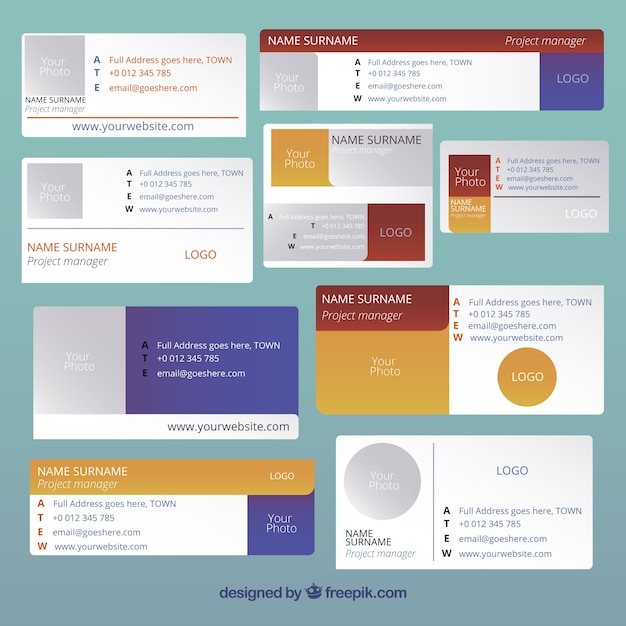
Szukasz metody, aby wzbogacić swoje e-maile w Microsoft Outlook o profesjonalną stopkę? To naprawdę łatwe! Sprawdź, jak szybko możesz ustawić podpis, który doda Twoim wiadomościom istotne informacje kontaktowe. Dzięki temu Twoja korespondencja zyska elegancki i profesjonalny wygląd!
Jak ustawić stopkę w Microsoft Outlook?
Aby dodać stopkę w Microsoft Outlook, wystarczy postępować według kilku prostych wskazówek. Rozpocznij od zakładki „Plik”, a potem wybierz „Opcje”. Następnie przejdź do sekcji „Poczta”, gdzie znajdziesz przycisk „Podpisy…”. Kliknij go, aby otworzyć panel zarządzania podpisami.
- Tworzenie nowego podpisu: W nowym oknie naciśnij „Nowy”. Wpisz nazwę dla swojego podpisu i dodaj treść, którą chcesz, aby widniała w stopce. Możesz uwzględnić informacje kontaktowe, logo firmy lub inne ważne detale.
- Formatowanie podpisu: Skorzystaj z narzędzi edycji, które masz do dyspozycji, aby nadać swojemu podpisowi unikalny wygląd. Zmieniaj czcionki, kolory i dodawaj linki zgodnie ze swoimi preferencjami — możliwości są ogromne!
- Ustawienia automatyczne: Po zakończeniu tworzenia podpisu, ustaw go jako domyślny dla nowych wiadomości oraz odpowiedzi i przekazywanych e-maili. Wybierz odpowiednie opcje z rozwijanych menu, aby podpisy były automatycznie dodawane.
- Zapisanie zmian: Kiedy skończysz edytować podpis, kliknij „OK”, aby zapisać wszystkie wprowadzone zmiany. Od teraz Twój podpis będzie automatycznie dołączany do każdej nowej wiadomości w Outlook.
- Edycja istniejących podpisów: Jeśli potrzebujesz zmienić już istniejący podpis, wróć do sekcji „Podpisy…”. Wybierz odpowiedni podpis, wprowadź potrzebne modyfikacje i zapisz je.
Dzięki tym kroków łatwo skonfigurujesz stopkę w Microsoft Outlook, co sprawi, że Twoje e-maile będą wyglądać bardziej profesjonalnie.
Jak dodać stopkę w Outlooku?
Aby dodać stopkę w Outlooku, wystarczy wykonać kilka prostych kroków:
- kliknij na zakładkę „Plik”,
- wybierz „Opcje”,
- przejdź do sekcji „Poczta” i kliknij na „Podpisy…”,
- w panelu, który się pojawi, wybierz opcję „Nowy”,
- nadaj nowemu podpisowi unikalną nazwę i wprowadź treść, która ma się w nim znaleźć.
Możesz dodać swoje dane kontaktowe, logo firmy czy inne istotne informacje. Wykorzystaj dostępne narzędzia edycyjne, aby dostosować czcionki, kolory i dodać linki, tak aby Twój podpis był estetyczny i profesjonalny.
Kiedy skończysz edytować podpis:
- ustaw go jako domyślny dla nowych wiadomości,
- w sekcji „Podpisy” wybierz odpowiednie opcje z rozwijanych menu, aby podpisy były automatycznie dodawane do nowych wiadomości oraz odpowiedzi i przekazywanych e-maili,
- kliknij „OK”, aby zapisać wprowadzone zmiany.
Od tej pory Twój podpis będzie automatycznie dołączany do każdej nowej wiadomości w Outlooku. Jeśli zajdzie potrzeba, zawsze możesz wrócić do sekcji „Podpisy…” i edytować już istniejące podpisy.
Jak dodać stopkę wiadomości w programie Outlook? Krok po kroku
Aby dodać stopkę wiadomości w programie Outlook, wystarczy wykonać kilka prostych kroków:
- Tworzenie podpisu: Zacznij od kliknięcia na zakładkę „Plik”. Następnie wybierz „Opcje” i przejdź do sekcji „Poczta”. Tam znajdziesz przycisk „Podpisy…”. Po otwarciu nowego okna naciśnij „Nowy”, nadaj swojemu podpisowi oryginalną nazwę i wprowadź tekst, który ma się znaleźć w stopce.
- Formatowanie podpisu: Możesz dostosować wygląd swojego podpisu, korzystając z dostępnych narzędzi edycyjnych. Zmieniaj czcionki, kolory, a także dodawaj logo firmy lub linki, aby nadać mu unikalny charakter.
- Ustawienia automatyczne: Kiedy skończysz edytować podpis, warto ustawić go jako domyślny dla nowych wiadomości oraz dla odpowiedzi i przekazywanych e-maili. Wybierz odpowiednie opcje z rozwijanych menu, aby podpis był dodawany automatycznie.
- Zapisanie zmian: Po dokonaniu wszystkich zmian kliknij „OK”, aby je zapisać. Od tej chwili Twój podpis będzie automatycznie pojawiał się w każdej nowej wiadomości w Outlooku.
- Edycja istniejących podpisów: Jeśli zdecydujesz się na modyfikację już utworzonego podpisu, wróć do sekcji „Podpisy…”. Wybierz podpis, który chcesz zmienić, wprowadź potrzebne poprawki i zapisz.
Te proste kroki pozwolą Ci łatwo dodać stopkę do wiadomości w Outlooku, dzięki czemu Twoje e-maile będą wyglądały bardziej profesjonalnie.
Jak dodać i edytować podpis w stopce wiadomości e-mail w usłudze Outlook?
Aby dodać lub zmodyfikować podpis w stopce wiadomości e-mail w Outlook, musisz najpierw przejść do ustawień dotyczących podpisów. Zacznij od kliknięcia na „Plik”, następnie wybierz „Opcje” i przejdź do sekcji „Poczta”. W tym miejscu znajdziesz przycisk „Podpisy…”, który otworzy panel do zarządzania podpisami, gdzie możesz stworzyć nowy lub edytować już istniejący.
- Tworzenie nowego podpisu: W panelu podpisów kliknij „Nowy”. Następnie nadaj swojemu podpisowi nazwę i wprowadź treść, którą chcesz umieścić w stopce. Możesz dodać dane kontaktowe, logo swojej firmy czy inne ważne informacje.
- Modyfikacja istniejącego podpisu: Aby dokonać zmian w już stworzonym podpisie, wybierz go z listy i wprowadź poprawki w polu edycji. Pamiętaj, że masz możliwość aktualizacji swoich podpisów w Microsoft Outlook w każdym momencie.
- Personalizacja: Wykorzystaj dostępne opcje formatowania, by nadać swojemu podpisowi wyjątkowy wygląd. Możesz zmieniać czcionki, kolory oraz dodawać linki, co pozwoli dostosować go do Twoich preferencji.
- Ustawienia domyślne: Po zakończeniu edytowania podpisu, możesz ustawić go jako domyślny dla nowych wiadomości oraz dla odpowiedzi i przekazywanych e-maili.
- Zapisanie zmian: Na koniec kliknij „OK”, aby utrwalić wszystkie wprowadzone zmiany. Od tej pory Twój podpis będzie automatycznie dołączany do każdej nowej wiadomości w Outlook.
Dzięki tym prostym krokom zyskasz możliwość łatwego dodawania i edytowania podpisu w stopce wiadomości e-mail, co z pewnością sprawi, że Twoja korespondencja nabierze bardziej profesjonalnego charakteru.
Jak zmienić stopkę w Outlook?
Aby zmienić stopkę w Outlooku, zacznij od przejścia do ustawień podpisów. W tym celu kliknij zakładkę „Plik”, a następnie wybierz „Opcje” i przejdź do sekcji „Poczta”. Tam znajdziesz opcję „Podpisy…”, gdzie masz możliwość edytowania istniejących podpisów lub dodawania nowych.
- Wybierz podpis do edytacji: Zobaczysz listę dostępnych podpisów. Wybierz ten, który chciałbyś zmienić.
- Dokonaj edycji: W oknie edycji wprowadź potrzebne zmiany, na przykład aktualizując dane kontaktowe lub zmieniając format tekstu.
- Zapisz swoje zmiany: Po zakończeniu edytowania kliknij „OK”, aby zatwierdzić nową wersję podpisu.
Nie zapominaj, że w każdej chwili możesz wrócić do edytowania podpisów w Microsoft Outlook. Dodatkowo, masz możliwość ustawienia nowego podpisu jako domyślnego dla nowych wiadomości, wybierając odpowiednią opcję w tym samym panelu. Dzięki tym prostym krokom sprawisz, że Twoje wiadomości e-mail będą wyglądały bardziej profesjonalnie.
Jak zrobić graficzny podpis w stopce e-maila Outlook za pomocą gotowych szablonów?
Aby stworzyć atrakcyjny podpis graficzny w stopce e-maila w Outlook, warto skorzystać z dostępnych szablonów, które ułatwiają personalizację. Dzięki nim możesz łatwo dodać swoje dane kontaktowe oraz różne elementy graficzne. Microsoft Outlook oferuje wiele różnych wzorów, co pozwala na szybkie dopasowanie podpisu do Twojego stylu.
Zacznij od otwarcia ustawień podpisów. W tym celu wykonaj następujące kroki:
- kliknij zakładkę „Plik”,
- wybierz „Opcje”,
- w sekcji „Poczta” znajdziesz przycisk „Podpisy…”.
Po jego naciśnięciu otworzy się panel, w którym możesz zarządzać swoimi podpisami.
Następnie wybierz szablon podpisu, który najlepiej pasuje do Twoich potrzeb. Po jego pobraniu, skopiuj go i wklej do edytora podpisów w Outlook. Teraz możesz dostosować wzór, dodając swoje dane, takie jak:
- imię,
- nazwisko,
- numer telefonu,
- adres e-mail.
Jeśli chcesz, możesz również załączyć elementy graficzne, na przykład logo swojej firmy.
Nie zapomnij skorzystać z narzędzi edycyjnych, aby nadać swojemu podpisowi wyjątkowy charakter. Zmieniaj czcionki, kolory, a także dodawaj linki, aby Twoja korespondencja była bardziej profesjonalna. Po zakończeniu edycji upewnij się, że nowy podpis ustawisz jako domyślny dla nowych wiadomości oraz odpowiedzi, a także e-maili przekazywanych.
Na koniec kliknij „OK”, aby zapisać wszystkie wprowadzone zmiany. Od teraz Twój graficzny podpis będzie automatycznie dodawany do każdej nowej wiadomości w Outlook, co z pewnością podniesie elegancję i profesjonalizm Twoich e-maili.