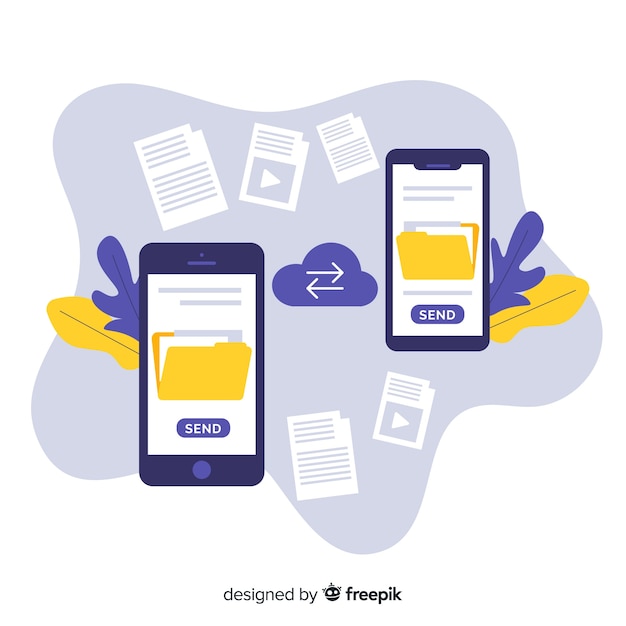
Przeniesienie danych z jednego iPhone’a na inny to naprawdę prosta sprawa, która może znacznie ułatwić codzienne życie! Masz do wyboru kilka metod:
- możesz skorzystać z funkcji Szybki start, która pozwala na błyskawiczne przeniesienie danych,
- możesz wykonać kopię zapasową w iCloud,
- obie opcje umożliwiają łatwe przesyłanie informacji, co pozwoli Ci uniknąć wszelkich zbędnych kłopotów.
Jak przenieść dane z iPhone na iPhone?
Przenoszenie danych między iPhone’ami można zrealizować na kilka skutecznych sposobów. Oto najpopularniejsze metody, które warto rozważyć:
- Funkcja Szybki start: To rozwiązanie pozwala na bezpośrednie przesyłanie danych z jednego iPhone’a na drugi. Aby skorzystać z tej opcji, oba urządzenia powinny być włączone, zaktualizowane i połączone z siecią Wi-Fi. Po uruchomieniu nowego iPhone’a, użytkownik będzie mógł postępować zgodnie z wytycznymi, które przeprowadzą go przez cały proces migracji danych,
- Kopia zapasowa w iCloud: Możesz stworzyć kopię zapasową swojego starego iPhone’a w chmurze. Wystarczy, że wejdziesz w Ustawienia, wybierzesz swoje konto Apple ID, a następnie iCloud, aby utworzyć kopię zapasową. Po skonfigurowaniu nowego urządzenia, dane można łatwo przywrócić z iCloud,
- Fizyczna kopia zapasowa z użyciem komputera: Podłącz swój stary iPhone do komputera i skorzystaj z aplikacji iTunes (na Windows) lub Finder (na macOS Catalina i nowszych). Wybierz swoje urządzenie i stwórz kopię zapasową. Następnie podłącz nowego iPhone’a i wybierz opcję „Odtwórz z Maca lub PC” w sekcji „Aplikacje i dane”, aby przywrócić informacje z utworzonej kopii zapasowej.
Pamiętaj, że czas przenoszenia danych może się różnić w zależności od warunków sieciowych oraz ilości przesyłanych informacji. Upewnij się, że oba urządzenia są odpowiednio naładowane i dobrze połączone z Wi-Fi, aby cały proces przebiegł sprawnie.
Co to jest funkcja Szybki start?
Funkcja Szybki start to innowacyjne narzędzie, które znacznie ułatwia konfigurację nowego urządzenia z systemem iOS. Dzięki niej możesz bezproblemowo przenieść dane z innego iPhone’a lub iPada, co naprawdę upraszcza migrację między urządzeniami. Aby z niej skorzystać, wystarczy, że oba urządzenia będą blisko siebie, a Bluetooth będzie włączony.
Po uruchomieniu Szybkiego startu na nowym iPhone’ie, stary iPhone natychmiast wykryje nowe urządzenie, co umożliwi synchronizację danych. Pamiętaj, że obydwa urządzenia muszą być podłączone do sieci Wi-Fi. Gdy połączenie zostanie nawiązane, wystarczy:
- zeskanować animację na nowym iPhonie,
- wprowadzić kod dostępu,
- wprowadzić Apple ID.
Następnie możesz wybrać, które dane chcesz przenieść. Cały proces przebiega sprawnie i automatycznie, co sprawia, że transfer danych jest szybki i komfortowy.
Funkcja Szybki start to doskonałe rozwiązanie dla tych, którzy chcą szybko i bezproblemowo skonfigurować swoje nowe urządzenie z systemem iOS. Dzięki temu narzędziu zaoszczędzisz cenny czas i unikniesz zbędnego wysiłku przy przenoszeniu danych.
Jakie są metody przenoszenia danych?
Istnieje kilka skutecznych sposobów na przenoszenie danych między iPhone’ami, które sprawiają, że transfer jest szybki i bezproblemowy. Oto kilka najpopularniejszych metod, które warto rozważyć:
- Funkcja Szybki start: ta innowacyjna opcja pozwala na bezpośrednie przesyłanie informacji z jednego iPhone’a na drugi. Aby skorzystać z tej funkcjonalności, upewnij się, że oba urządzenia są włączone, zaktualizowane i mają dostęp do Wi-Fi. Proces jest prosty – wystarczy zeskanować animację na nowym iPhonie i wprowadzić kod dostępu oraz Apple ID,
- Kopia zapasowa w iCloud: tworzenie kopii zapasowej swojego starego iPhone’a w chmurze to kolejna łatwa metoda. Wystarczy przejść do Ustawień, wybrać Apple ID, a następnie iCloud, aby zapisać dane. Po skonfigurowaniu nowego urządzenia możesz w prosty sposób przywrócić wszystkie informacje,
- Fizyczna kopia zapasowa: jeśli wolisz bardziej tradycyjne podejście, możesz podłączyć stary iPhone do komputera i za pomocą iTunes (na Windows) lub Findera (na macOS) stworzyć kopię zapasową. Gdy nowy iPhone będzie gotowy, wystarczy wybrać opcję „Odtwórz z Maca lub PC”, aby przenieść dane.
Każda z tych metod ma swoje unikalne atuty. Wybór najlepszej opcji zależy od twoich osobistych preferencji oraz dostępnych narzędzi. Pamiętaj, aby przed rozpoczęciem transferu naładować oba urządzenia i zapewnić stabilne połączenie z Wi-Fi, co ułatwi cały proces.
Jak wygląda proces przenoszenia danych krok po kroku?
Proces przenoszenia danych składa się z kilku kluczowych kroków. Na początku warto przygotować obydwa urządzenia: upewnij się, że są naładowane i mają zainstalowaną najnowszą wersję systemu iOS. Jeśli planujesz użyć funkcji Szybki start, wystarczy zbliżyć oba iPhone’y do siebie, włączyć Bluetooth i postępować zgodnie z pojawiającymi się instrukcjami.
Następnie zaloguj się na swoje konto Apple, co pozwoli Ci uzyskać dostęp do zapisanych danych. Po nawiązaniu połączenia z nowym urządzeniem będziesz miał możliwość wyboru, które informacje chcesz przenieść – mogą to być:
- kontakty,
- zdjęcia,
- aplikacje,
- ustawienia.
Jeżeli korzystasz z kopii zapasowej iCloud lub lokalnej na komputerze, najpierw wykonaj kopię zapasową swojego starego iPhone’a, a potem przywróć ją na nowym.
Na koniec pozostaje tylko czekać na zakończenie transferu. Czas potrzebny na przeniesienie danych może się różnić – od kilku minut do kilku godzin, w zależności od ilości przesyłanych informacji. Pamiętaj, aby oba urządzenia były dobrze połączone z siecią Wi-Fi, a ich baterie miały wystarczająco dużo energii, by zapewnić płynny przebieg całego procesu.
Jakie problemy mogą wystąpić podczas przenoszenia danych?
Podczas przenoszenia danych z jednego iPhone’a na inny możesz napotkać różne przeszkody, które mogą wpłynąć na ten proces. Oto najczęstsze trudności, które mogą się pojawić:
- Brak dostępu do Wi-Fi: Jeśli utracisz połączenie z siecią Wi-Fi, może to przerwać transfer danych, zwłaszcza gdy korzystasz z funkcji Szybki start lub przenosisz dane z iCloud. Dlatego warto upewnić się, że oba urządzenia są stabilnie podłączone do internetu,
- Kłopoty z Bluetooth: Aby funkcja Szybki start mogła działać, Bluetooth musi być aktywne. Jeżeli jest wyłączone lub działa niepoprawnie, transfer może się zatrzymać. Zawsze sprawdzaj, czy Bluetooth jest włączony na obu urządzeniach,
- Problemy z logowaniem do Konta Apple: W trakcie przenoszenia danych konieczne będzie zalogowanie się na swoje Konto Apple. W przypadku błędnego hasła lub problemów z kontem transfer może się nie udać,
- Niekompatybilność urządzeń: Jeśli nowe urządzenie jest częścią Apple School Manager lub Apple Business Manager, nie będziesz mógł skorzystać z funkcji Szybki start. W takiej sytuacji lepiej skorzystać z innych metod, takich jak tworzenie kopii zapasowej z iCloud lub z komputera,
- Ograniczenia w pamięci: W przypadku, gdy nowe urządzenie ma mniej dostępnej pamięci niż dane, które chcesz przenieść, transfer może się przerwać. Dlatego przed rozpoczęciem warto sprawdzić, czy na nowym iPhone’ie jest wystarczająco dużo miejsca na wszystkie pliki,
- Zatrzymanie transferu: Proces transferu danych może ulec zatrzymaniu z powodu różnych czynników, na przykład słabego sygnału Wi-Fi. W takich sytuacjach warto spróbować ponownie, przenosząc mniejszą ilość danych lub rozważyć inną metodę.
Zarządzanie tymi problemami znacząco zwiększa szanse na pomyślne przeniesienie danych między iPhone’ami.
Co zrobić po przeniesieniu danych na nowy iPhone?
Po przeniesieniu danych na nowego iPhone’a warto wykonać kilka kluczowych kroków, aby mieć pewność, że wszystko działa jak należy. Na początek dobrze jest sprawdzić, czy wszystkie aplikacje oraz dane zostały przeniesione bezbłędnie. Upewnienie się, że zdjęcia, kontakty i ustawienia są dostępne, pozwoli uniknąć ewentualnych problemów w przyszłości.
Następnie, istotne jest, aby zaktualizować ustawienia synchronizacji. Konfiguracja synchronizacji z iCloud umożliwi automatyczne aktualizowanie nowych informacji. W tym celu wystarczy:
- wejść w Ustawienia,
- wybrać swoje Apple ID,
- dostosować opcje synchronizacji, takie jak zdjęcia, kontakty czy kalendarze.
Warto także aktywować funkcje bezpieczeństwa, takie jak Face ID czy Touch ID, co znacząco zwiększy ochronę nowego urządzenia. Dodatkowo, użytkownik powinien dostosować ustawienia powiadomień oraz aplikacji według własnych preferencji, co sprawi, że nowy iPhone będzie w pełni funkcjonalny i idealnie dostosowany do jego potrzeb.