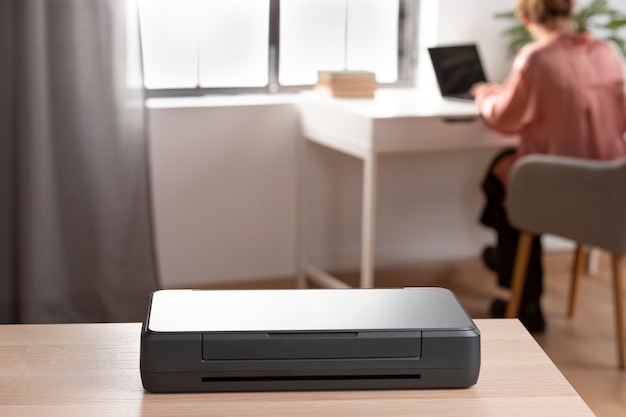
Podłączenie drukarki do sieci Wi-Fi to świetny sposób na uproszczenie całego procesu drukowania. Taki krok przynosi wiele korzyści, zarówno w pracy, jak i w domowym zaciszu. Wystarczy zrealizować kilka prostych kroków, aby przygotować swoje urządzenie do działania:
- bezprzewodowy dostęp do drukarki,
- możliwość drukowania z różnych urządzeń,
- eliminacja plątaniny kabli,
- łatwiejsze udostępnianie drukarki innym użytkownikom,
- możliwość drukowania zdalnego.
Rozkoszuj się wygodą bezprzewodowego drukowania już dziś!
Od czego zacząć podłączanie drukarki do Wi-Fi?
Aby podłączyć drukarkę do Wi-Fi, najpierw upewnij się, że zarówno drukarka, jak i router są w dobrym stanie. Oto kilka kluczowych kroków, które warto wykonać:
- Sprawdź zasięg: upewnij się, że drukarka znajduje się w pobliżu routera, co zapewni mocne i stabilne połączenie z siecią bezprzewodową.
- Zasil urządzenia: sprawdź, czy zarówno drukarka, jak i router są włączone i mają dostęp do prądu.
- Dostęp do sieci: zwróć uwagę, aby komputer oraz urządzenia mobilne były połączone z tą samą siecią, co drukarka.
- Zainstaluj sterowniki: pobierz najnowsze sterowniki do drukarki ze strony producenta, co zapewni jej prawidłowe działanie.
- Znajomość danych sieciowych: zapisz nazwę sieci (SSID) oraz hasło do Wi-Fi; te informacje będą niezbędne do skonfigurowania połączenia.
Stosując się do tych kroków, bez problemu podłączysz drukarkę do Wi-Fi, co umożliwi Ci wygodne drukowanie z różnych urządzeń. Pamiętaj również o bezpieczeństwie swojej sieci – silne hasło do Wi-Fi pomoże chronić dostęp do drukarki oraz innych urządzeń w domu.
Czy każdą drukarkę można połączyć z Wi-Fi?
Nie wszystkie drukarki oferują możliwość łączenia się z siecią Wi-Fi. W szczególności starsze i tańsze modele często nie mają wbudowanego modułu, co uniemożliwia korzystanie z bezprzewodowego połączenia. Warto jednak zwrócić uwagę, że niektóre urządzenia mogą wspierać inne technologie, takie jak:
- Wireless Direct,
- Bluetooth.
Aby upewnić się, czy konkretna drukarka obsługuje Wi-Fi, najlepiej jest zajrzeć do specyfikacji technicznych na stronie producenta lub w instrukcji obsługi. Możesz również spojrzeć na obudowę urządzenia – symbol Wi-Fi zazwyczaj wskazuje na możliwość bezprzewodowego połączenia. Nie zapominaj, że brak modułu Wi-Fi nie sprawia, że drukarka staje się bezużyteczna. Możesz ją z powodzeniem podłączyć za pomocą kabla USB, co jest często stosowaną metodą w przypadku starszych modeli.
Jak połączyć drukarkę z lokalną siecią Wi-Fi krok po kroku?
Aby połączyć drukarkę z lokalną siecią Wi-Fi, wystarczy wykonać kilka prostych kroków. Zaczynamy od włączenia drukarki i upewnienia się, że znajduje się w zasięgu sygnału Wi-Fi. Poniżej znajdziesz szczegółowe instrukcje:
- Ustawienia Wi-Fi: Otwórz menu drukarki i znajdź sekcję poświęconą ustawieniom sieciowym. Wprowadź nazwę swojej sieci (SSID) oraz hasło zabezpieczające.
- Wprowadzenie danych: Starannie wpisz nazwę sieci oraz klucz zabezpieczeń. Upewnij się, że wszystkie informacje są poprawne, ponieważ błędy mogą uniemożliwić nawiązanie połączenia.
- Zatwierdzenie ustawień: Po wpisaniu danych przystąp do zatwierdzenia ustawień. Drukarka powinna nawiązać połączenie z siecią Wi-Fi. Obserwuj wskaźniki na urządzeniu, aby upewnić się, że proces zakończył się sukcesem.
- Test połączenia: Wykonaj wydruk testowy, aby sprawdzić, czy drukarka działa prawidłowo i jest poprawnie podłączona do sieci.
Jeżeli Twoja drukarka i router obsługują funkcję WPS, masz możliwość szybkiej konfiguracji. Wystarczy wcisnąć przycisk WPS na routerze, a następnie na drukarce, co pozwoli na automatyczne zestawienie połączenia bez wprowadzania hasła.
Pamiętaj, że konkretne kroki mogą się różnić w zależności od modelu drukarki, dlatego zawsze warto zerknąć do instrukcji obsługi swojego urządzenia.
Jak podłączyć drukarkę do Wi-Fi z poziomu wyświetlacza?
Aby podłączyć drukarkę do Wi-Fi, wykonaj następujące kroki:
- znajdź sekcję ustawień sieciowych w menu swojego urządzenia,
- wybierz swoją sieć Wi-Fi i wprowadź odpowiednie hasło,
- na przykład, jeśli nazwa Twojej sieci to „MojaSieć”, wpisz tę nazwę oraz klucz zabezpieczeń,
- po zatwierdzeniu ustawień, drukarka powinna bez problemu połączyć się z siecią.
Nie zapomnij, że drukarka musi znajdować się w zasięgu sygnału Wi-Fi, co jest niezwykle ważne dla stabilności połączenia. Jeśli wszystko przebiegnie pomyślnie, na wyświetlaczu drukarki pojawią się komunikaty potwierdzające nawiązanie połączenia. Warto również wykonać wydruk testowy, aby upewnić się, że urządzenie działa sprawnie.
Miej na uwadze, że różne modele drukarek mogą mieć nieco odmienne interfejsy. Jeśli napotkasz jakiekolwiek trudności, zajrzyj do instrukcji obsługi swojego urządzenia.
Jak połączyć drukarkę z Wi-Fi przy użyciu przycisku WPS?
Aby połączyć drukarkę z siecią Wi-Fi przy użyciu przycisku WPS, najpierw sprawdź, czy zarówno urządzenie, jak i router obsługują tę funkcję. Cały proces jest naprawdę szybki i prosty. Oto, co należy zrobić:
- Aktywuj WPS na drukarce: znajdź przycisk WPS na swojej drukarce i naciśnij go, aby włączyć tryb łączenia. W niektórych modelach możesz potrzebować przejść do ustawień sieciowych, aby aktywować WPS,
- Naciśnij przycisk WPS na routerze: gdy WPS na drukarce jest już aktywne, przejdź do routera i naciśnij jego przycisk WPS. Pamiętaj, aby zrobić to w ciągu dwóch minut od aktywacji na drukarce,
- Połączenie automatyczne: drukarka powinna teraz bez problemu połączyć się z siecią Wi-Fi. Zwróć uwagę na wskaźniki na urządzeniu – powinny one zasygnalizować, że połączenie zostało nawiązane.
Funkcja WPS, znana jako Push-to-Connect, znacznie ułatwia łączenie urządzeń z siecią bezprzewodową. Dzięki niej możesz uniknąć wprowadzania skomplikowanych haseł czy przeszukiwania menu. Pamiętaj, że nawiązanie połączenia zazwyczaj trwa około dwóch minut. Jeśli coś pójdzie nie tak, spróbuj ponownie uruchomić zarówno drukarkę, jak i router, a następnie powtórz powyższe kroki.
Jak połączyć drukarkę z Wi-Fi? Jak wygląda krótka instrukcja?
Aby podłączyć drukarkę do sieci Wi-Fi, wykonaj kilka prostych kroków. Na początek upewnij się, że urządzenie jest włączone i znajduje się w zasięgu Twojej sieci bezprzewodowej. Oto, co powinieneś zrobić:
- Ustawienia Wi-Fi: Wejdź w menu drukarki i znajdź sekcję połączeń sieciowych,
- Wprowadzenie danych: Wpisz nazwę swojej sieci (SSID) oraz hasło do Wi-Fi. Sprawdź, czy wszystko jest poprawne,
- Zatwierdzenie: Po wprowadzeniu wszystkich informacji zatwierdź ustawienia. Dzięki temu drukarka powinna połączyć się z siecią,
- Testowy wydruk: Na koniec wykonaj testowy wydruk, aby upewnić się, że wszystko działa jak należy i drukarka jest poprawnie połączona.
Jeśli Twoja drukarka oraz router obsługują funkcję WPS, wykorzystaj ją, aby uprościć proces. Dzięki temu nie będziesz musiał ręcznie wpisywać hasła. Wystarczy nacisnąć przycisk WPS zarówno na drukarce, jak i na routerze, a połączenie zostanie nawiązane automatycznie.