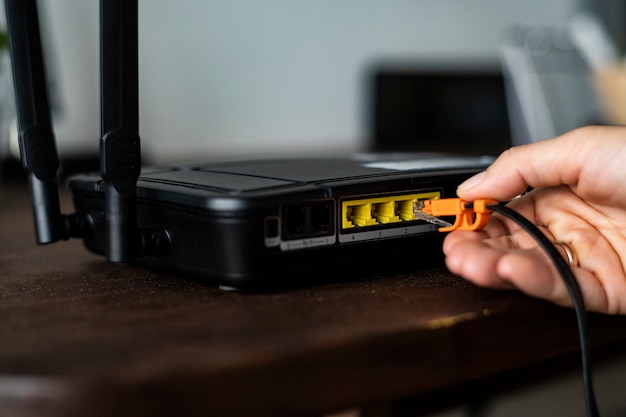
Podłączenie routera może na pierwszy rzut oka wyglądać na trudne zadanie. Nie martw się jednak – z naszą prostą instrukcją krok po kroku wszystko stanie się znacznie łatwiejsze! Odkryj, jak szybko i bezproblemowo zyskać dostęp do internetu, a także jak cieszyć się stabilnym połączeniem na różnych urządzeniach.
Jak podłączyć router? Jakie są kroki instrukcji krok po kroku?
Aby podłączyć router, wystarczy wykonać kilka łatwych kroków:
- podłącz urządzenie do źródła zasilania,
- jeśli zajdzie taka potrzeba, zresetuj router do ustawień fabrycznych,
- weź kabel sieciowy typu RJ-45 i podłącz go do portu WAN, który zazwyczaj oznaczony jest jako „Internet” lub „WAN”,
- drugi koniec kabla wpinasz do modemu lub bezpośrednio do gniazdka internetowego,
- sprawdź, czy diody na routerze świecą się odpowiednio, co oznacza, że połączenie zostało nawiązane.
Kolejnym krokiem jest wejście do panelu administracyjnego routera:
- otwórz przeglądarkę internetową i wpisz adres IP urządzenia, który zazwyczaj znajdziesz na naklejce,
- mogą to być na przykład 192.168.1.1 lub 192.168.0.1,
- po zalogowaniu wybierz opcję „Szybka konfiguracja” (Quick Setup),
- ta funkcja pozwoli na automatyczne pobranie danych od twojego dostawcy internetu,
- w razie problemów z automatycznym ustawieniem, informacje do wprowadzenia ręcznie znajdziesz w umowie z dostawcą.
Gdy połączenie będzie już skonfigurowane, koniecznie:
- zaktualizuj oprogramowanie routera,
- zmień nazwę swojej sieci Wi-Fi oraz hasło,
- nie zapomnij również o odpowiednich zabezpieczeniach, takich jak szyfrowanie WPA2 lub WPA3.
Po wykonaniu tych kroków twój router będzie gotowy do pracy, a ty będziesz mógł cieszyć się stabilnym dostępem do internetu na różnych urządzeniach.
Jak podłączyć router przewodowo?
Aby nawiązać przewodowe połączenie z routerem, potrzebujesz kabla sieciowego, który połączy go z komputerem lub innym urządzeniem. Oto jak to zrobić krok po kroku:
- Zasilanie: Na początek podłącz router do gniazdka elektrycznego.
- Resetowanie: Jeśli to konieczne, zresetuj router do ustawień fabrycznych; to może pomóc w uniknięciu problemów podczas konfiguracji.
- Kabel sieciowy: Weź kabel Ethernet (RJ-45) i podłącz go do portu WAN na routerze, który zazwyczaj jest oznaczony jako „Internet” lub „WAN”.
- Połączenie z modemem: Drugi koniec kabla wpiąć do modemu lub bezpośrednio do gniazdka internetowego.
- Weryfikacja połączenia: Sprawdź, czy diody na routerze świecą się w poprawny sposób, co oznacza, że połączenie jest stabilne.
Po zakończeniu tego procesu komputer powinien automatycznie rozpoznać połączenie, co zapewni ci szybki i niezawodny dostęp do internetu.
Jak podłączyć router bezprzewodowo?
Aby skonfigurować router bezprzewodowo, zacznij od ustawienia sieci Wi-Fi, co pozwoli na łączenie się z urządzeniem bez potrzeby używania kabli. Pierwszym krokiem jest:
- podłączenie routera do zasilania oraz internetu,
- sprawdzenie, jaką nazwę ma Twoja sieć Wi-Fi,
- włączenie Wi-Fi na swoim telefonie lub komputerze,
- przeszukiwanie dostępnych sieci,
- kliknięcie na właściwą nazwę i wprowadzenie hasła, które ustaliłeś wcześniej w panelu administracyjnym routera.
Wybór odpowiedniego protokołu szyfrowania jest niezwykle istotny dla bezpieczeństwa Twojej sieci. Najlepiej zdecydować się na WPA2, który oferuje solidną ochronę. Kiedy już uda Ci się połączyć, Twoje urządzenie powinno mieć dostęp do internetu. Pamiętaj jednak, że połączenie bezprzewodowe może być mniej stabilne niż to przewodowe. Dlatego, jeśli potrzebujesz większej niezawodności, warto rozważyć korzystanie z kabli dla niektórych urządzeń.
Jakie są najczęstsze problemy z podłączeniem routera?
Najczęstsze trudności z podłączeniem routera zazwyczaj wynikają z kilku istotnych kwestii, które mogą skutkować brakiem dostępu do internetu. Oto kluczowe problemy, które warto mieć na uwadze:
- Brak dostępu do internetu: Wiele osób boryka się z tym problemem z powodu niewłaściwego podłączenia kabli. Sprawdź, czy kabel Ethernet jest właściwie osadzony zarówno w porcie WAN routera, jak i w modemie lub gniazdku sieciowym. Jeśli nadal nie możesz się połączyć, warto spróbować zresetować urządzenie, co często przywraca jego prawidłowe ustawienia.
- Problemy z konfiguracją Wi-Fi: Czasami użytkownicy napotykają trudności z dostępem do sieci bezprzewodowej. Upewnij się, że wprowadzone hasło jest poprawne oraz że router został skonfigurowany zgodnie z instrukcjami producenta. Dodatkowo, sprawdź, czy urządzenie jest włączone i działa jak należy.
- Błędne hasło: Często zdarza się, że użytkownicy wpisują niewłaściwe hasło do sieci Wi-Fi. Zwróć uwagę na dokładność wpisywania, szczególnie na wielkie litery oraz znaki specjalne, które mogą być kluczowe.
- Resetowanie routera: Jeżeli trudności w połączeniu nie ustępują, rozważ zresetowanie routera do ustawień fabrycznych. Po tej operacji konieczna będzie ponowna konfiguracja urządzenia. Taki krok może skutecznie rozwiązać problemy związane z jego ustawieniami.
Nie zapominaj, że regularne aktualizacje oprogramowania routera są istotne dla jego prawidłowego działania. Dbając o te szczegóły, możesz cieszyć się stabilnym i szybkim połączeniem internetowym.