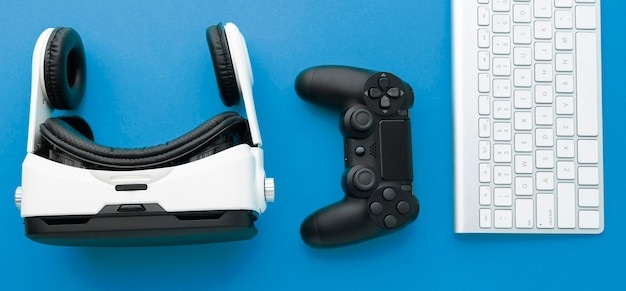
Podłączenie kontrolera od PS4 do komputera to świetny sposób na poprawienie jakości rozgrywki. Można to osiągnąć na dwa różne sposoby:
- korzystając z kabla micro USB,
- przez Bluetooth.
Dzięki tym prostym wskazówkom każdy ma szansę w pełni wykorzystać potencjał swojego kontrolera. Przekonaj się, jak łatwo skonfigurować wszystko, by cieszyć się jeszcze większymi emocjami podczas gry!
Jak podłączyć pada od PS4 do PC?
Aby połączyć kontroler PS4 z komputerem, masz do wyboru dwa główne sposoby:
- połączenie przewodowe,
- połączenie bezprzewodowe.
Jeśli zdecydujesz się na połączenie przewodowe, potrzebujesz kabla micro USB. Wystarczy podłączyć jeden koniec do kontrolera, a drugi do portu USB w komputerze. Po chwili system powinien sam zainstalować potrzebne sterowniki, co pozwoli Ci od razu cieszyć się grą.
Dla tych, którzy wolą bezprzewodowe rozwiązanie, konieczna będzie instalacja programu DS4Windows. To oprogramowanie dostarcza wszystkie niezbędne sterowniki oraz umożliwia parowanie kontrolera przez Bluetooth. Po zainstalowaniu DS4Windows, włącz Bluetooth na swoim komputerze. Następnie, aby sparować kontroler, przytrzymaj jednocześnie przyciski PS i Share. Gdy proces parowania zakończy się sukcesem, kontroler będzie gotowy do użycia.
Niezależnie od wybranej metody, podłączenie kontrolera PS4 do PC jest naprawdę proste. Dzięki temu możesz w pełni korzystać z jego funkcji podczas grania na komputerze.
Jakie są wymagania do podłączenia pada od PS4 do PC?
Aby połączyć kontroler PS4 z komputerem, należy spełnić kilka warunków:
- potrzebujesz kontrolera DualShock 4 oraz kabla micro USB, jeśli zdecydujesz się na połączenie przewodowe,
- upewnij się, że twój komputer ma aktywny moduł Bluetooth w przypadku preferencji połączenia bezprzewodowego,
- zaktualizuj sterowniki Bluetooth, aby uniknąć problemów z łącznością.
Kolejnym krokiem jest zainstalowanie programu DS4Windows. To oprogramowanie jest niezbędne do prawidłowego funkcjonowania kontrolera na komputerze. DS4Windows dostarcza wymagane sterowniki oraz ułatwia parowanie kontrolera przez Bluetooth. Dodatkowo, upewnij się, że masz zainstalowaną bibliotekę Microsoft .NET Framework 5.0 oraz najnowsze wersje sterowników DirectX. Pamiętaj także, że potrzebujesz konta z uprawnieniami administratora, co będzie istotne podczas instalacji wymaganych aplikacji.
Spełniając te wymagania, z łatwością podłączysz kontroler PS4 do swojego komputera, zarówno w trybie przewodowym, jak i bezprzewodowym.
Jak podłączyć kontroler PS4 do PC za pomocą kabla?
Aby połączyć kontroler PS4 z komputerem, wystarczy kabel micro USB. Zacznij od:
- podłączenia jednego końca kabla do kontrolera DualShock 4,
- wsunięcia drugiego końca do portu USB w swoim komputerze.
Gdy nawiążesz to połączenie, system Windows automatycznie zainstaluje niezbędne sterowniki, co pozwoli Ci od razu cieszyć się grą z użyciem kontrolera.
Podłączenie przewodowe to prosty i szybki proces. Nie musisz martwić się o dodatkowe oprogramowanie, o ile masz zaktualizowane sterowniki. Po zakończeniu instalacji kontroler będzie gotowy do działania, co umożliwi Ci maksymalne wykorzystanie jego potencjału podczas rozgrywki.
Jak podłączyć pada od PS4 do PC bezprzewodowo?
Aby bezprzewodowo podłączyć kontroler PS4 do komputera, wykonaj poniższe kroki:
- sprawdź, czy twój sprzęt wspiera Bluetooth,
- zainstaluj aplikację DS4Windows, która ułatwi proces parowania,
- włącz Bluetooth na swoim komputerze.
Aby włączyć tryb parowania kontrolera:
- przytrzymaj jednocześnie przyciski „Share” oraz „PS” przez kilka sekund,
- gdy kontroler zacznie migać, oznacza to, że jest gotowy do połączenia,
- przejdź do ustawień Bluetooth w systemie Windows,
- znajdź swój kontroler na liście dostępnych urządzeń,
- wybierz „Połącz”.
Po udanym sparowaniu kontroler będzie gotowy do użycia w grach. Warto pamiętać, że po każdym wyłączeniu kontrolera konieczne będzie ponowne włączenie trybu parowania, aby móc go używać z komputerem. Dzięki tym prostym wskazówkom szybko cieszysz się wygodnym, bezprzewodowym połączeniem kontrolera PS4 z komputerem.
Jakie są ustawienia kontrolera PS4 na PC?
Ustawienia kontrolera PS4 na komputerze oferują szereg interesujących opcji, które można dostosować, aby uczynić rozgrywkę jeszcze przyjemniejszą. Jednym z najczęściej wykorzystywanych narzędzi do zarządzania tymi preferencjami jest program DS4Windows. Oto jego kluczowe funkcje:
- Mapowanie przycisków: dzięki DS4Windows możesz przypisać różne funkcje do przycisków swojego kontrolera, co jest proste i wygodne – na przykład, jeśli wolisz zamienić funkcję przycisku „X” na „A” w wybranych grach, zrobisz to bez problemu.
- Regulacja czułości gałek: program pozwala na modyfikację czułości gałek analogowych, co ma ogromne znaczenie dla precyzji w trakcie gry. Możesz zwiększyć czułość, aby uzyskać szybszą reakcję, lub zmniejszyć ją, aby lepiej kontrolować ruchy w trudniejszych sytuacjach.
- Tworzenie profili: DS4Windows umożliwia skonfigurowanie różnych profili dla poszczególnych gier, co oznacza, że możesz ustawić indywidualne preferencje dla każdej z nich. Dzięki temu za każdym razem, gdy zmieniasz grę, nie musisz na nowo dostosowywać wszystkich ustawień.
Dzięki tym funkcjom kontroler PS4 staje się niezwykle wszechstronny na PC, a jego ustawienia można idealnie dopasować do własnego stylu gry. Zdecydowanie warto poświęcić chwilę na konfigurację, aby maksymalnie wykorzystać potencjał swojego kontrolera podczas grania na komputerze.