Podłączenie monitora do laptopa to świetny sposób na poprawienie komfortu pracy. Zyskujesz dodatkową przestrzeń na ekranie, co sprawia, że możesz łatwiej wykonywać wiele zadań jednocześnie. Dowiedz się, jak łatwo skonfigurować zewnętrzny monitor i ciesz się większym ekranem, co przyczyni się do bardziej efektywnej pracy!
Jak podłączyć monitor do laptopa? Instrukcja krok po kroku
Podłączenie monitora do laptopa jest naprawdę proste i można je zrealizować w kilku krokach. Na początku warto zwrócić uwagę na dostępne porty zarówno w laptopie, jak i monitorze. Najczęściej spotykane złącza to HDMI, DisplayPort, VGA oraz USB-C.
Pierwszym krokiem jest wybór kabla. Kabel HDMI jest jednym z najpopularniejszych rozwiązań do tego typu połączeń. Kiedy już go masz, przystąp do podłączenia: wpiń jeden koniec kabla do laptopa, a drugi do monitora. Zanim to zrobisz, upewnij się, że oba urządzenia są wyłączone – to pomoże uniknąć ewentualnych problemów z połączeniem.
Kiedy już wszystko jest podłączone, włącz oba urządzenia. Po uruchomieniu laptopa powinien on automatycznie rozpoznać zewnętrzny monitor. Następnie czas na konfigurację wyświetlania. W systemie Windows kliknij prawym przyciskiem myszy na pulpicie i wybierz „Ustawienia wyświetlania”. Tam możesz zdecydować, w jaki sposób chcesz korzystać z monitora:
- powielanie ekranu,
- rozszerzenie ekranu,
- wyświetlanie tylko na jednym ekranie.
Na koniec, aby uzyskać jak najlepszą jakość obrazu, dostosuj rozdzielczość monitora według jego specyfikacji.
Dzięki tym prostym wskazówkom z łatwością podłączysz monitor do swojego laptopa. Większy ekran znacząco poprawi komfort pracy. Jeśli napotkasz jakiekolwiek trudności, sprawdź, czy kabel jest odpowiednio podłączony oraz czy wszystkie niezbędne sterowniki są zainstalowane.
Czy można podłączyć monitor do laptopa bez HDMI?
Tak, istnieje kilka sposobów na podłączenie monitora do laptopa bez konieczności używania złącza HDMI. Oto kilka popularnych rozwiązań:
- Kabel VGA: Jeśli zarówno laptop, jak i monitor mają złącze VGA, to jest to jedna z opcji. Choć ta technologia jest już dość stara, nadal znajduje zastosowanie, szczególnie w starszych urządzeniach,
- Kabel DVI: Kolejna możliwość to kabel DVI, który oferuje lepszą jakość obrazu w porównaniu do VGA. DVI jest często stosowane w wielu monitorach, co czyni je praktycznym wyborem,
- Kabel DisplayPort: Jeżeli oba urządzenia obsługują DisplayPort, to warto z niego skorzystać. To połączenie charakteryzuje się wysoką jakością zarówno obrazu, jak i dźwięku,
- USB-C: W przypadku nowoczesnych laptopów i monitorów, port USB-C może również przesyłać sygnał wideo. To coraz bardziej popularne rozwiązanie w nowych modelach,
- Adaptery: Jeśli laptop nie ma odpowiednich portów, warto rozważyć użycie adapterów, które pozwalają na konwersję sygnału między różnymi typami złączy, na przykład z USB-C na HDMI lub VGA.
Każda z tych metod ma swoje unikalne zalety. Wybór odpowiedniego sposobu powinien opierać się na dostępnych portach w obu urządzeniach. Zanim przystąpisz do podłączenia, dobrze jest sprawdzić, które złącza są wspierane przez laptop i monitor, aby uzyskać najlepszą jakość połączenia.
Jak skonfigurować monitor po podłączeniu do laptopa?
Podłączając monitor do laptopa, warto zadbać o odpowiednią konfigurację ustawień wyświetlania. W systemie Windows 10 wystarczy kliknąć prawym przyciskiem myszy na pulpicie i wybrać „Ustawienia ekranu”. Dzięki temu możesz zdecydować, jak chcesz korzystać z obu ekranów. Istnieją trzy główne opcje:
- Powielanie ekranów: ta opcja sprawia, że obraz z laptopa jest widoczny również na monitorze, co jest doskonałym rozwiązaniem na prezentacje lub gdy potrzebujesz jednocześnie oglądać treści na dwóch ekranach,
- Rozszerzanie pulpitu: umożliwia to rozciągnięcie pulpitu na dwa ekrany, co znacznie zwiększa przestrzeń roboczą i ułatwia efektywne zarządzanie wieloma zadaniami,
- Wyświetlanie tylko na jednym ekranie: możesz wybrać, aby obraz był widoczny jedynie na monitorze lub laptopie, co pozwala na lepszą kontrolę nad tym, które urządzenie jest aktywne.
Dobrze jest także dostosować rozdzielczość monitora do jego możliwości, aby uzyskać najlepszą jakość obrazu. Na szczęście, monitor zwykle automatycznie rozpoznaje sygnał, co znacznie ułatwia proces konfiguracji. Po ustawieniu wszystkiego, będziesz mógł cieszyć się komfortem pracy na większej przestrzeni roboczej.
Jak podłączyć dwa monitory do laptopa?
Aby podłączyć dwa monitory do laptopa, zacznij od sprawdzenia, jakie porty wideo są dostępne w Twoim urządzeniu. Mogą to być takie złącza jak:
- HDMI,
- DisplayPort,
- USB-C,
- VGA.
Jeśli Twój laptop ma dwa porty, wystarczy podłączyć każdy monitor do innego złącza. Jeżeli natomiast dysponujesz tylko jednym portem, rozważ użycie adaptera MST lub stacji dokującej, które umożliwią podłączenie wielu wyświetlaczy. Upewnij się, że masz wszystkie potrzebne kable i przejściówki. Następnie przejdź do konfiguracji ustawień w systemie operacyjnym.
Aby właściwie ustawić monitory w systemie Windows, wykonaj następujące kroki:
- kliknij prawym przyciskiem myszy na pulpicie,
- wybierz „Ustawienia wyświetlania”,
- wybierz, jak chcesz korzystać z podłączonych ekranów.
Do wyboru masz trzy opcje:
- powielanie ekranu,
- rozszerzenie pulpitu,
- wyświetlanie tylko na jednym ekranie.
Pamiętaj, aby upewnić się, że Twój laptop dysponuje wystarczającą mocą obliczeniową, aby sprawnie obsługiwać dwa monitory jednocześnie. To kluczowe, aby aplikacje i programy działały bez problemów.
Podążając za tymi wskazówkami, z łatwością podłączysz dwa monitory do swojego laptopa, co znacząco zwiększy komfort pracy oraz efektywność.
Jakie problemy mogą wystąpić przy podłączeniu monitora do laptopa?
Podczas łączenia monitora z laptopem mogą pojawić się różne trudności, które wpływają na jakość sygnału i komfort pracy. Oto kilka najczęstszych problemów, które można napotkać:
- Brak sygnału wideo: Czasami przyczyną może być nieprawidłowe podłączenie kabla lub wyłączony monitor. Warto sprawdzić, czy wszystkie kable są dobrze osadzone oraz upewnić się, że monitor jest włączony,
- Problemy z dźwiękiem: Jeżeli dźwięk nie pojawia się z zewnętrznego monitora, może to być efektem niewłaściwego ustawienia źródła audio w systemie. Upewnij się, że monitor jest wybrany jako domyślne urządzenie wyjściowe w opcjach dźwięku,
- Niewłaściwe ustawienia rozdzielczości: Po podłączeniu monitora do laptopa ustawienia rozdzielczości mogą nie być idealne, co często skutkuje zniekształceniem obrazu. Dostosuj rozdzielczość w systemie operacyjnym, aby uzyskać najlepszą jakość wizualną,
- Niekompatybilność portów: Różne typy portów, takie jak HDMI, VGA, DVI czy USB-C, mogą sprawiać trudności. Zawsze upewnij się, że korzystasz z odpowiedniego kabla i, jeśli to konieczne, również z adaptera, aby zapewnić prawidłowe połączenie,
- Problemy z oprogramowaniem: Nieaktualne sterowniki graficzne mogą również powodować różne trudności. Warto sprawdzić, czy są dostępne aktualizacje i zainstalować je, co często pomaga w rozwiązaniu problemów z połączeniem.
Rozwiązywanie tych problemów zazwyczaj polega na dokładnym sprawdzeniu wszystkich elementów połączenia oraz dostosowaniu stosownych ustawień w systemie operacyjnym.
Jak nawiązać bezprzewodowe połączenie monitora z laptopem?
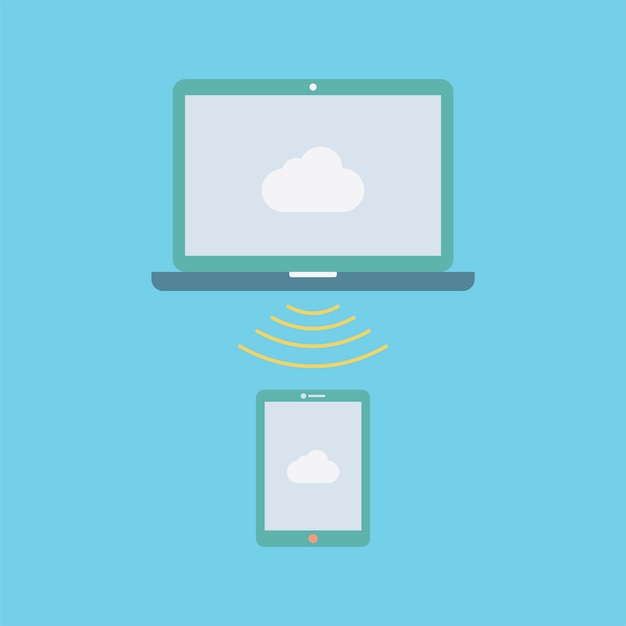
Aby połączyć monitor z laptopem bez użycia kabli, warto skorzystać z technologii Miracast, która umożliwia przesyłanie obrazu w sposób bezprzewodowy. Na systemie Windows wystarczy, że:
- otworzysz „Ustawienia”,
- wybierzesz „Wyświetlacz”,
- klikniesz „Połącz z wyświetlaczem bezprzewodowym”.
Gdy system zidentyfikuje dostępne monitory, wybierz ten, który chcesz użyć, a laptop nawiąże połączenie automatycznie.
Bezprzewodowe połączenie ma swoje atuty, szczególnie w sytuacji, gdy monitor nie ma portu HDMI, ponieważ eliminuje problem plątaniny kabli. Należy jednak mieć na uwadze, że przesyłanie sygnału bezprzewodowego może wiązać się z niewielkimi opóźnieniami, co może stanowić wyzwanie podczas grania lub korzystania z aplikacji wymagających szybkiej reakcji.
Miracast jest wspierany przez liczne urządzenia i dostępny w większości nowoczesnych laptopów. Upewnij się, że zarówno laptop, jak i monitor obsługują ten standard. Jeśli napotkasz trudności z połączeniem, sprawdź, czy oba urządzenia są podłączone do tej samej sieci Wi-Fi oraz czy nie występują zakłócenia sygnału.