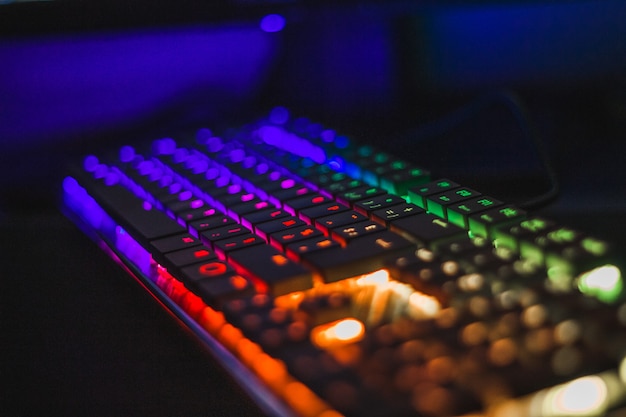
Czy zastanawiałeś się, jak aktywować podświetlenie klawiatury? To naprawdę łatwe! Wystarczy znać kilka klawiszowych skrótów, aby komfortowo pracować nawet w ciemniejszych pomieszczeniach. Poniżej znajdziesz kilka praktycznych wskazówek, które pozwolą Ci w pełni wykorzystać tę funkcjonalność w swoim laptopie:
- sprawdź, czy Twój laptop ma funkcję podświetlenia klawiatury,
- zidentyfikuj odpowiedni klawisz na klawiaturze, często oznaczony ikoną lampki,
- użyj kombinacji klawiszy, aby aktywować podświetlenie, na przykład Fn + F5,
- dostosuj jasność podświetlenia w zależności od potrzeb,
- wyłącz podświetlenie, aby zaoszczędzić energię, jeśli nie jest potrzebne.
Jak włączyć podświetlenie klawiatury?
Aby uruchomić podświetlenie klawiatury, najpierw należy skorzystać z odpowiedniej kombinacji klawiszy. Zazwyczaj wymaga to naciśnięcia klawisza Fn w połączeniu z innym klawiszem oznaczonym ikoną podświetlenia. W większości laptopów, zarówno tych biznesowych, jak i gamingowych, można to osiągnąć poprzez naciśnięcie klawiszy funkcyjnych od F1 do F12 lub klawiszy strzałek.
Na przykład, w laptopach przeznaczonych do gier często spotykamy efektowne podświetlenie RGB, które pozwala na wybór różnych kolorów. Z kolei w modelach stworzonych z myślą o pracy, dominują stonowane, jednokolorowe podświetlenia. Po naciśnięciu właściwej kombinacji klawiatura powinna się rozjaśnić, co znacząco poprawia komfort użytkowania w słabym świetle.
Warto mieć na uwadze, że różne modele laptopów mogą wymagać odmiennych kombinacji klawiszy. Dlatego warto zajrzeć do instrukcji obsługi, aby znaleźć szczegółowe informacje dotyczące konkretnego urządzenia. Gdy klawiatura już świeci, ponowne naciśnięcie tych klawiszy wyłączy podświetlenie, co pozwoli zaoszczędzić energię.
Jak aktywować podświetlenie klawiatury?
Aby włączyć podświetlenie klawiatury, użytkownik zazwyczaj korzysta z określonej kombinacji klawiszy. Z reguły wymaga to naciśnięcia klawisza Fn oraz przycisku z ikoną podświetlenia. Ten drugi klawisz może znajdować się w rzędzie F1-F12 lub na klawiszach strzałek. Dzięki tej funkcji można dostosować jasność podświetlenia do panujących warunków oświetleniowych, co znacznie poprawia komfort pracy na laptopie, zwłaszcza w ciemniejszych pomieszczeniach.
Warto zwrócić uwagę, że różne modele laptopów mogą oferować odmienne możliwości podświetlenia. Oto niektóre z nich:
- możliwość wyboru spośród wielu kolorów,
- efektowne podświetlenie RGB, szczególnie w laptopach do gier,
- stonowane, białe podświetlenie w laptopach biznesowych.
Jeśli napotykasz trudności przy włączaniu podświetlenia klawiatury, warto zajrzeć do instrukcji obsługi swojego urządzenia, aby upewnić się, że znasz odpowiednie kombinacje klawiszy. Po aktywacji, ponowne naciśnięcie tych samych klawiszy pozwoli na wyłączenie podświetlenia, co jest praktycznym rozwiązaniem umożliwiającym oszczędzanie energii.
Jakie są problemy z podświetleniem klawiatury?
Problemy z podświetleniem klawiatury mogą przybierać różne formy, co wpływa na komfort pracy. Oto najczęstsze z nich:
- Brak reakcji na kombinacje klawiszy: tego typu trudności mogą wystąpić, jeśli brakuje odpowiednich sterowników lub ustawień w BIOS, dlatego warto sprawdzić, czy system operacyjny oraz oprogramowanie są na bieżąco aktualizowane,
- Automatyczne wyłączanie podświetlenia: wiele laptopów automatycznie dezaktywuje podświetlenie klawiatury po 15 sekundach bezczynności; choć ta funkcja jest przydatna do oszczędzania energii, może być frustrująca dla tych, którzy często piszą w ciemności,
- Problemy z ustawieniami w BIOS: czasami podświetlenie klawiatury może być nieaktywne w ustawieniach BIOS, dlatego warto sprawdzić odpowiednie opcje, aby upewnić się, że funkcja ta jest włączona,
- Intensywność podświetlenia: użytkownicy mogą mieć trudności z dostosowaniem jasności podświetlenia; zbyt intensywne lub zbyt słabe światło może być niewygodne, zwłaszcza w słabo oświetlonych pomieszczeniach,
- Uszkodzenie sprzętowe: niektóre problemy mogą być wynikiem uszkodzenia samej klawiatury; w takiej sytuacji warto skonsultować się z serwisem technicznym.
Każdy z tych problemów może znacząco wpłynąć na doświadczenia użytkownika, dlatego dobrze jest być świadomym ich potencjalnych przyczyn oraz możliwych rozwiązań.