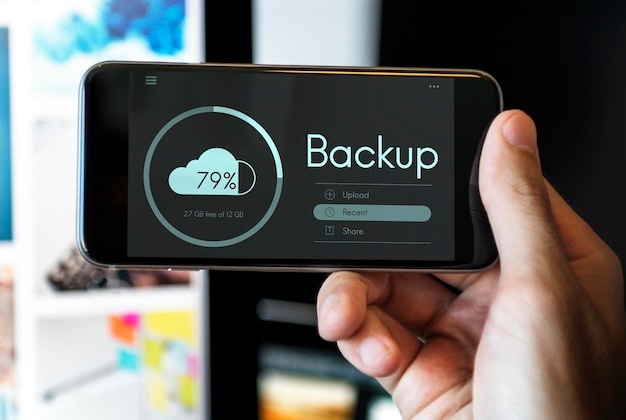
Czy zdajesz sobie sprawę, jak ważne jest regularne tworzenie kopii zapasowych swojego iPhone’a? To kluczowy sposób na ochronę Twoich cennych danych. Dzięki temu zabezpieczysz:
- twoje zdjęcia,
- wiadomości,
- aplikacje.
To pomoże Ci uniknąć stresu związanego z ich ewentualną utratą. Zainwestuj w bezpieczeństwo swoich informacji już dziś!
Co to jest backup iPhone’a i dlaczego warto go robić?
Backup iPhone’a to proces, który pozwala na skopiowanie wszystkich informacji oraz ustawień z Twojego urządzenia. Dzięki temu możesz skutecznie chronić swoje dane przed ich utratą. Regularne tworzenie kopii zapasowych ma ogromne znaczenie, ponieważ zabezpiecza cenne wspomnienia, jak zdjęcia, wiadomości czy aplikacje, przed przypadkowym usunięciem, uszkodzeniem lub kradzieżą.
Możesz wykonać backup na dwa główne sposoby: korzystając z iCloud lub z komputera. Backup w iCloud automatycznie synchronizuje dane, ale obejmuje jedynie te, które nie są już zsynchonizowane z chmurą. Z kolei backup na komputerze, na przykład za pomocą iTunes, tworzy pełne kopie zdjęć, filmów oraz historii połączeń, co zapewnia szerszą ochronę.
Oto kilka kluczowych powodów, dla których warto regularnie wykonywać backup swojego iPhone’a:
- Ochrona przed utratą danych: kopia zapasowa chroni istotne informacje przed przypadkowym skasowaniem lub awarią sprzętu,
- Ułatwienie migracji: dzięki kopiom zapasowym migracja danych na nowe urządzenie staje się prosta i szybka, co oszczędza Twój czas i wysiłek,
- Bezpieczeństwo danych: regularne tworzenie kopii zapasowych znacznie zmniejsza ryzyko utraty danych podczas aktualizacji systemu operacyjnego czy przywracania ustawień fabrycznych.
Inwestowanie w backup iPhone’a to niezbędny element dbania o bezpieczeństwo Twoich danych, który zapewnia spokój podczas codziennego korzystania z urządzenia.
Jak zrobić backup iPhone’a? Jakie są metody krok po kroku?
Aby skutecznie zabezpieczyć dane na swoim iPhone’ie, możesz skorzystać z kilku prostych sposobów na wykonanie kopii zapasowej. Oto przewodnik, który krok po kroku poprowadzi cię przez ten proces:
- Backup w chmurze (iCloud):
- upewnij się, że masz aktywne konto iCloud. Wejdź w „Ustawienia”, kliknij na swoje imię, a potem wybierz „iCloud”,
- znajdź opcję „Backup w iCloud” i włącz ją, jeśli jeszcze tego nie zrobiłeś,
- naciśnij „Utwórz backup teraz”. Pamiętaj, żeby twój iPhone był podłączony do Wi-Fi oraz zasilania. Twoje urządzenie samo utworzy kopie zapasowe codziennie, gdy jest zablokowane.
- Backup na komputerze (Mac lub PC):
- podłącz swojego iPhone’a do komputera przy użyciu kabla USB,
- otwórz Finder (jeśli korzystasz z macOS Catalina lub nowszych wersji) lub iTunes (w przypadku starszych wersji macOS oraz Windows),
- wybierz swoje urządzenie z listy, a następnie kliknij „Utwórz kopię zapasową teraz”. Możesz też zaznaczyć opcję „Zaszyfruj kopię zapasową”, co dodatkowo zabezpieczy twoje dane.
- Automatyczne tworzenie backupu przez Wi-Fi:
- aktywuj automatyczne tworzenie kopii zapasowej w iCloud, postępując zgodnie z instrukcją z punktu pierwszego,
- upewnij się, że Twój iPhone jest podłączony do Wi-Fi oraz zasilania. Dzięki temu backupy będą odbywać się w tle, co uczyni cały proces jeszcze łatwiejszym.
Dzięki tym prostym metodom szybko i skutecznie zabezpieczysz swoje dane. Regularne tworzenie kopii zapasowych to kluczowy sposób na ochronę Twojego iPhone’a oraz informacji, które na nim przechowujesz. Dzięki temu unikniesz nieprzyjemnych sytuacji związanych z ich utratą.
Jakie są metody tworzenia kopii zapasowej iPhone’a?
Istnieją dwie główne metody tworzenia kopii zapasowej iPhone’a: backup w chmurze (iCloud) oraz lokalny backup na komputerze. Każda z nich ma swoje mocne i słabe strony, które warto wziąć pod uwagę przed podjęciem decyzji.
Backup w chmurze, czyli iCloud, to bardzo wygodne rozwiązanie. Dzięki niemu dane są automatycznie aktualizowane, co oznacza, że nie musisz pamiętać o ręcznym tworzeniu kopii. Wystarczy, że masz aktywne konto iCloud oraz dostęp do Wi-Fi. Ta metoda obejmuje podstawowe informacje, takie jak:
- zdjęcia,
- wiadomości,
- ustawienia,
- jednak nie zawsze zapewnia pełne kopie wszystkich plików,
- szczególnie tych, które są już zsynchronizowane z chmurą.
Z drugiej strony, lokalny backup na komputerze wymaga podłączenia iPhone’a do komputera i użycia odpowiedniego oprogramowania, takiego jak Finder (w macOS Catalina i nowszych) lub iTunes (w starszych wersjach). Tego typu kopia pozwala na:
- przechowywanie większej ilości danych,
- zachowanie pełnych kopii zdjęć,
- filmów,
- historii połączeń,
- oraz możliwość szyfrowania kopii zapasowej, co zwiększa bezpieczeństwo przechowywanych informacji.
Porównując te dwie metody, warto zwrócić uwagę, że backup w chmurze oferuje wygodę i automatyzację, podczas gdy lokalny backup daje większą kontrolę nad danymi i ich pełny dostęp. Ostateczny wybór zależy od Twoich indywidualnych potrzeb oraz preferencji związanych z bezpieczeństwem danych.
Jak działa backup w iCloud?
Backup w iCloud automatycznie tworzy kopie danych, które przechowujesz na swoim urządzeniu, a które nie są synchronizowane z chmurą. Kiedy ta funkcja jest aktywna, iCloud regularnie wykonuje kopie zapasowe, co pozwala na zachowanie istotnych informacji, takich jak zdjęcia, wiadomości czy ustawienia aplikacji. Proces ten zachodzi, gdy urządzenie jest podłączone do ładowania, zablokowane i połączone z Wi-Fi.
- Automatyczne tworzenie kopii: dzięki tej opcji możesz bez trudu zabezpieczać swoje dane w regularnych odstępach czasu, nie musząc przy tym podejmować dodatkowych działań. Wystarczy aktywować tę funkcję w ustawieniach iCloud,
- Bezpieczne przechowywanie w chmurze: twoje backupy są chronione w iCloud, co pozwala na szybkie odzyskanie danych w razie ich utraty lub awarii urządzenia,
- Łatwe przywracanie danych: możesz bez problemu przywrócić swoje informacje z kopii zapasowej, co znacznie upraszcza proces ich odzyskiwania.
Backup w iCloud to niezwykle ważne narzędzie w ochronie danych użytkowników. Gwarantuje komfort i bezpieczeństwo podczas codziennego korzystania z urządzeń Apple. Dzięki tej funkcji możesz być spokojny, że twoje najważniejsze dane są zawsze zabezpieczone i łatwo dostępne w razie potrzeby.
Jak przywrócić kopię zapasową iPhone?
Aby przywrócić kopię zapasową swojego iPhone’a, masz do wyboru dwie metody: iCloud lub lokalny backup na komputerze. Cały proces jest dość prosty i wystarczy podłączyć urządzenie do komputera lub zalogować się na swoje konto iCloud.
- Przywracanie z iCloud:
- Na swoim iPhonie zaloguj się do iCloud,
- wejdź w „Ustawienia”, kliknij na swoje imię, a następnie wybierz „iCloud”,
- przewiń do „Zarządzaj pamięcią” i znajdź sekcję „Kopie zapasowe”,
- wybierz odpowiednią kopię zapasową i naciśnij „Przywróć”. Pamiętaj, że czas przywracania może się różnić w zależności od rozmiaru kopii i prędkości Twojego połączenia internetowego.
- Przywracanie z komputera:
- Podłącz swojego iPhone’a do komputera za pomocą kabla USB,
- otwórz Finder, jeśli używasz macOS Catalina lub nowszego, lub iTunes, jeśli masz starszą wersję macOS lub Windows,
- wybierz swoje urządzenie z listy, a następnie kliknij „Odtwórz kopię zapasową”,
- jeśli Twoja kopia zapasowa jest szyfrowana, wpisz hasło, aby kontynuować. Proces przywracania może zająć kilka minut.
Warto pamiętać, że przywrócenie kopii zapasowej wiąże się z ryzykiem utraty nowszych danych, które zostały dodane po dacie utworzenia backupu. Przywracanie kopii zapasowej iPhone’a to istotny krok, który pozwala na odzyskanie ważnych informacji, takich jak zdjęcia, wiadomości czy aplikacje.
Jak odtworzyć urządzenie z backupu?
Aby przywrócić urządzenie z kopii zapasowej, wystarczy wykonać kilka prostych kroków, które pozwolą na odzyskanie wszystkich danych i ustawień. Oto, jak możesz to zrobić:
- Usuń dane z iPhone’a: Zanim przystąpisz do przywracania, musisz pozbyć się wszystkich istniejących informacji. W tym celu przejdź do „Ustawienia”, następnie „Ogólne”, a potem wybierz „Wyzeruj” i „Wymaż zawartość i ustawienia”.
- Rozpocznij proces konfiguracji: Po usunięciu danych Twój iPhone zrestartuje się i poprosi o skonfigurowanie urządzenia. Po prostu postępuj zgodnie z instrukcjami, które pojawią się na ekranie.
- Wybierz sposób przywracania: Gdy na ekranie pojawi się pytanie, jak chcesz ustawić swoje urządzenie, zdecyduj się na opcję „Odtwórz z backupu”.
- Określ źródło kopii zapasowej: Możesz przywrócić dane z iCloud lub lokalnego backupu z komputera. Jeżeli wybierasz iCloud, zaloguj się na swoje konto i wybierz odpowiednią kopię. W przypadku lokalnej kopii podłącz iPhone’a do komputera, otwórz Finder (lub iTunes w starszych wersjach) i wybierz „Odtwórz kopię zapasową”.
- Postępuj zgodnie z dalszymi instrukcjami: Po dokonaniu wyboru backupu, iPhone rozpocznie proces przywracania, który może zająć trochę czasu, w zależności od wielkości kopii zapasowej oraz szybkości połączenia internetowego.
Pamiętaj, że przywracanie z kopii zapasowej może skutkować utratą nowszych danych, które zostały dodane po utworzeniu backupu. Mimo to, to skuteczny sposób na odzyskanie cennych informacji, takich jak zdjęcia, wiadomości czy aplikacje.
Jak usunąć backup z iCloud?
Aby pozbyć się kopii zapasowej z iCloud, wystarczy wykonać kilka prostych kroków w Ustawieniach. Oto jak to zrobić:
- Uruchom Ustawienia na swoim iPhonie,
- Kliknij swoje imię i nazwisko na górze ekranu,
- Przejdź do zakładki iCloud,
- Wybierz „Zarządzaj miejscem w chmurze”,
- Odnajdź kopię zapasową, którą chcesz usunąć, i dotknij jej nazwy,
- Wybierz „Usuń kopię zapasową” i potwierdź decyzję.
Usunięcie kopii zapasowej z iCloud to świetny sposób na zwolnienie miejsca w chmurze, co jest kluczowe, gdy zbliżasz się do limitu 5 GB darmowej przestrzeni, którą oferuje Apple. Jeśli potrzebujesz więcej miejsca, możesz rozważyć wykupienie dodatkowego pakietu, na przykład 50 GB za jedyne 3,99 zł miesięcznie.
Dlaczego backup iPhone’a jest kluczowy?
Tworzenie kopii zapasowej iPhone’a jest kluczowe, ponieważ chroni nasze dane przed utratą, uszkodzeniem czy kradzieżą. Regularne backupy pozwalają na szybkie przywracanie informacji, takich jak zdjęcia, wiadomości czy aplikacje, co znacznie zmniejsza stres związany z ich potencjalną utratą.
- Bezpieczeństwo danych: Kopia zapasowa iPhone’a zabezpiecza nasze cenne informacje przed przypadkowym usunięciem lub awarią urządzenia. W sytuacjach kryzysowych, takich jak problemy techniczne, backup może okazać się jedyną szansą na odzyskanie ważnych danych,
- Łatwość migracji: Regularne tworzenie kopii zapasowych upraszcza przenoszenie danych na nowe urządzenie. Dzięki temu użytkownik nie musi martwić się o utratę istotnych informacji w trakcie zmiany sprzętu,
- Spokój ducha: Systematyczne backupy dają użytkownikowi pewność, że jego dane są chronione. Taki komfort psychiczny pozwala cieszyć się korzystaniem z iPhone’a bez obaw o utratę cennych wspomnień.
Korzystając z iCloud, automatycznie tworzymy kopię danych z iPhone’a, co znacznie ułatwia ich przywracanie. Warto, aby regularne tworzenie kopii zapasowych stało się integralną częścią rutyny każdego posiadacza iPhone’a, zapewniając maksymalne bezpieczeństwo i ochronę informacji.